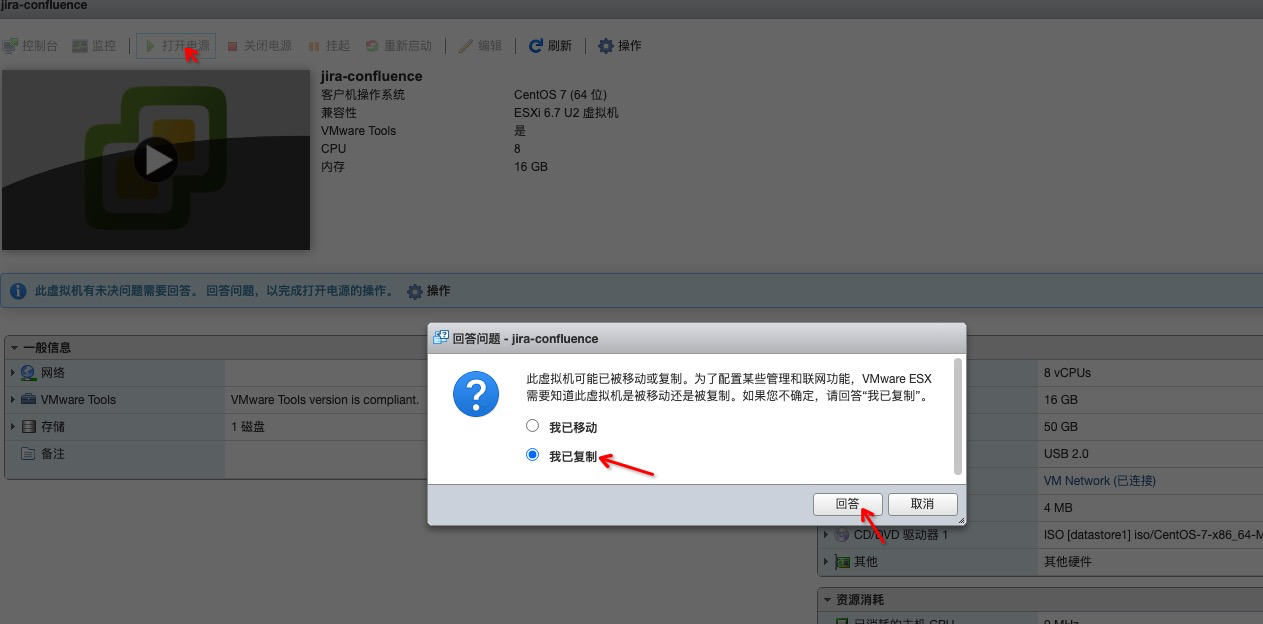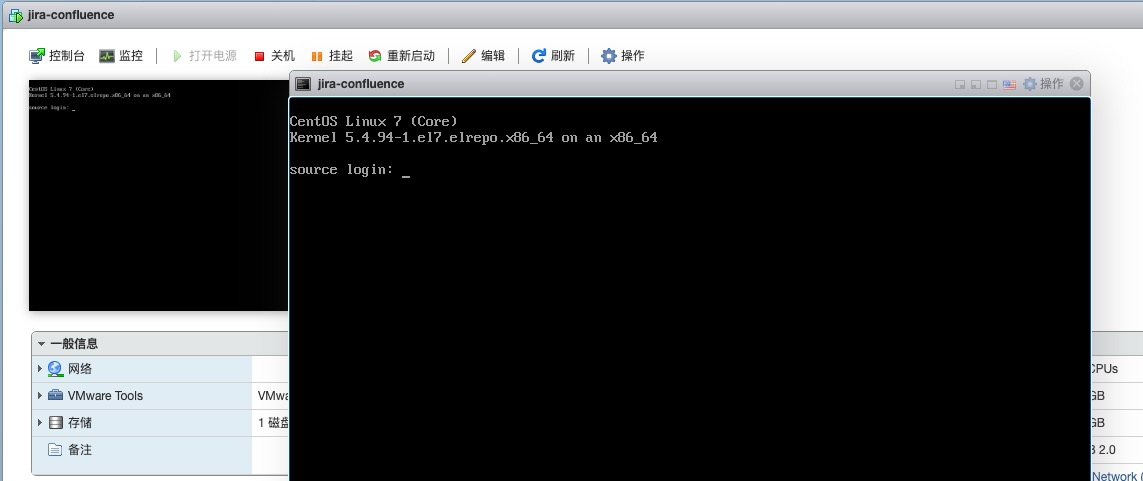
本文记录在 ESXi 6.7 上通过 SSH 和 vmkfstools 克隆虚拟机的过程,包含存储检查、磁盘复制、VMX 修改和重新注册。
虚拟机克隆概述#
什么是虚拟机克隆#
虚拟机克隆是指创建现有虚拟机的完整副本,包括:
- 虚拟磁盘: 完整复制源虚拟机的磁盘数据
- 配置文件: 虚拟机的硬件配置信息
- 操作系统: 已安装的操作系统和应用程序
克隆的优势#
- 快速部署: 避免重复安装操作系统和应用程序
- 环境一致性: 确保多个虚拟机具有相同的基础配置
- 节省时间: 大幅减少虚拟机创建时间
- 标准化: 建立标准的虚拟机模板
环境信息#
实验环境配置#
| 项目 | 配置信息 | 说明 |
|---|---|---|
| ESXi 版本 | 6.7 | VMware vSphere Hypervisor |
| 源虚拟机 | centos-source | 待克隆的模板虚拟机 |
| 目标虚拟机 | jira-confluence | 克隆后的新虚拟机 |
| 存储路径 | /vmfs/volumes/1t-data/ | 虚拟机文件存储位置 |
源虚拟机信息#
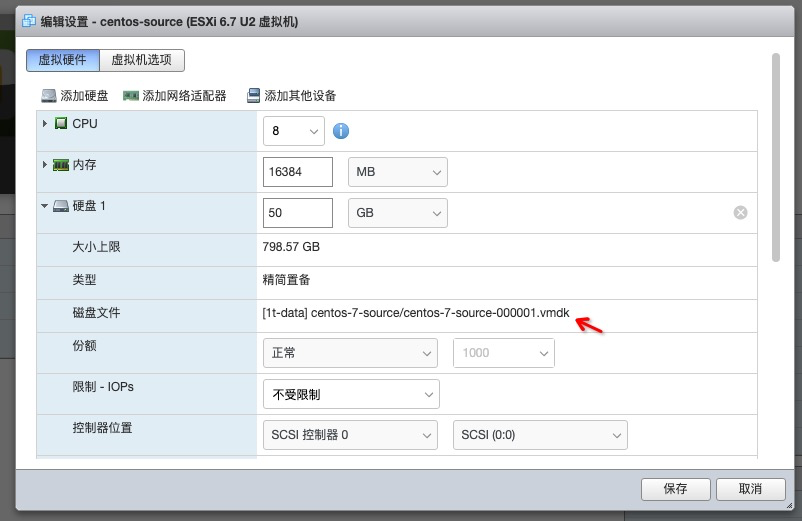
图:源虚拟机的文件结构,包含 VMDK 磁盘文件和配置文件
操作步骤#
第一步:启用 ESXi SSH 服务#
为了使用命令行工具进行克隆操作,需要先启用 ESXi 的 SSH 服务:
通过 Web 界面启用#
- 登录 ESXi Web 管理界面
- 导航到 “主机” → “管理” → “服务”
- 找到 “TSM-SSH” 服务并启动
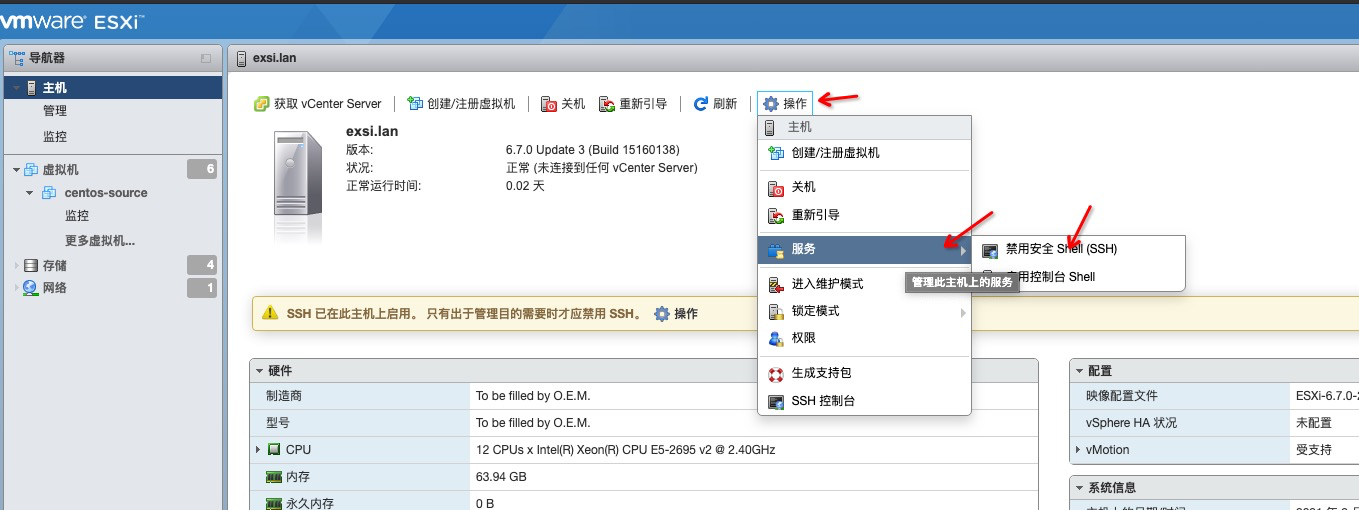
图:在 ESXi Web 界面中启用 SSH 服务
连接验证#
启用 SSH 服务后,可以使用 SSH 客户端连接到 ESXi 主机:
# 使用 SSH 连接到 ESXi 主机
ssh root@esxi-host-ip
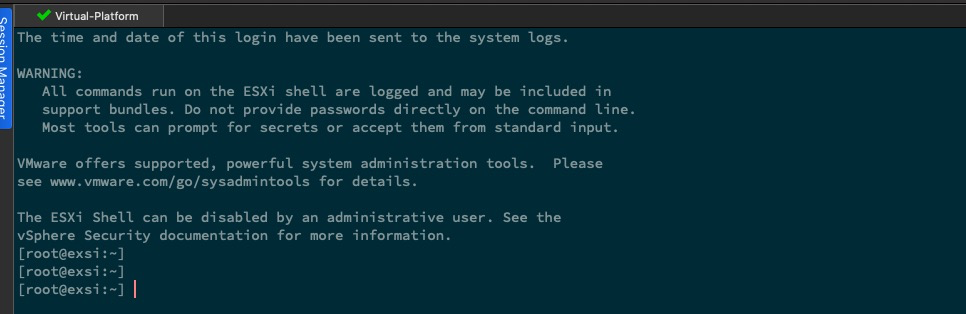
图:使用 SSH 客户端成功连接到 ESXi 主机
安全提示:
- 克隆操作完成后,建议关闭 SSH 服务以提高安全性
- 使用强密码保护 root 账户
- 考虑使用 SSH 密钥认证替代密码认证
第二步:准备克隆环境#
创建目标虚拟机目录#
在开始克隆之前,需要为新虚拟机创建专门的存储目录:
# 创建目标虚拟机的存储目录
mkdir -p /vmfs/volumes/1t-data/jira-confluence

# 验证目录创建成功
ls -la /vmfs/volumes/1t-data/
检查存储空间#
确保目标存储有足够的空间来存放克隆的虚拟机:
# 检查存储空间使用情况
df -h /vmfs/volumes/1t-data/

# 查看源虚拟机磁盘大小
ls -lh /vmfs/volumes/1t-data/centos-7-source/
第三步:克隆虚拟机磁盘#
vmkfstools 工具介绍#
vmkfstools 是 ESXi 提供的强大的虚拟磁盘管理工具,支持多种操作:
- 创建、克隆、转换虚拟磁盘
- 调整虚拟磁盘大小
- 管理 VMFS 文件系统
官方文档: VMware KB 1028042
执行磁盘克隆#
使用 vmkfstools 命令克隆虚拟机磁盘:
vmkfstools -i "/vmfs/volumes/1t-data/centos-7-source/centos-7-source.vmdk" \
           "/vmfs/volumes/1t-data/jira-confluence/jira-confluence.vmdk" \
           -d thin \
           -a buslogic
参数说明:
-i: 指定源虚拟磁盘文件路径-d thin: 使用精简置备模式(节省存储空间)-a buslogic: 指定 SCSI 适配器类型为 BusLogic
磁盘格式选项:
thin: 精简置备,按需分配存储空间thick: 厚置备,预先分配全部存储空间eagerzeroedthick: 厚置备置零,提供最佳性能和安全性
监控克隆进度#
克隆过程可能需要较长时间,可以通过以下方式监控进度:
# 查看克隆进程
ps aux | grep vmkfstools

# 监控目标目录大小变化
watch -n 5 'ls -lh /vmfs/volumes/1t-data/jira-confluence/'

复制 虚拟机元数据#
cp /vmfs/volumes/1t-data/centos-7-source/centos-7-source.vmx /vmfs/volumes/1t-data/jira-confluence/jira-confluence.vmx
最终文件展示

修改元数据文件#
修改 及 删除 项:
scsi0:0.fileNamedisplayName
vi jira-confluence.vmx

注册主机#
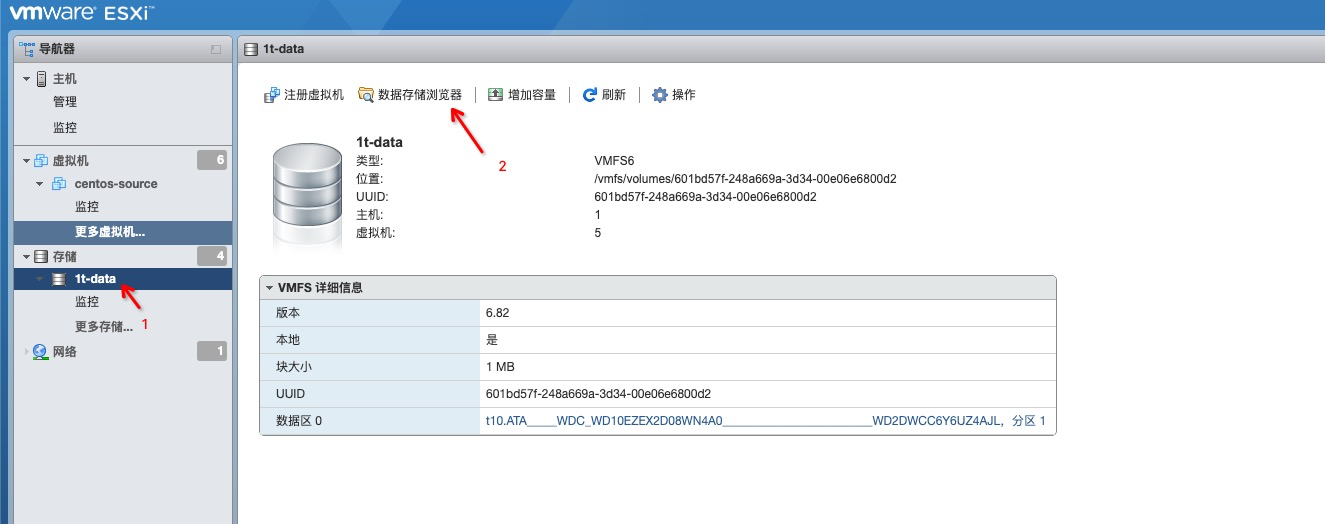
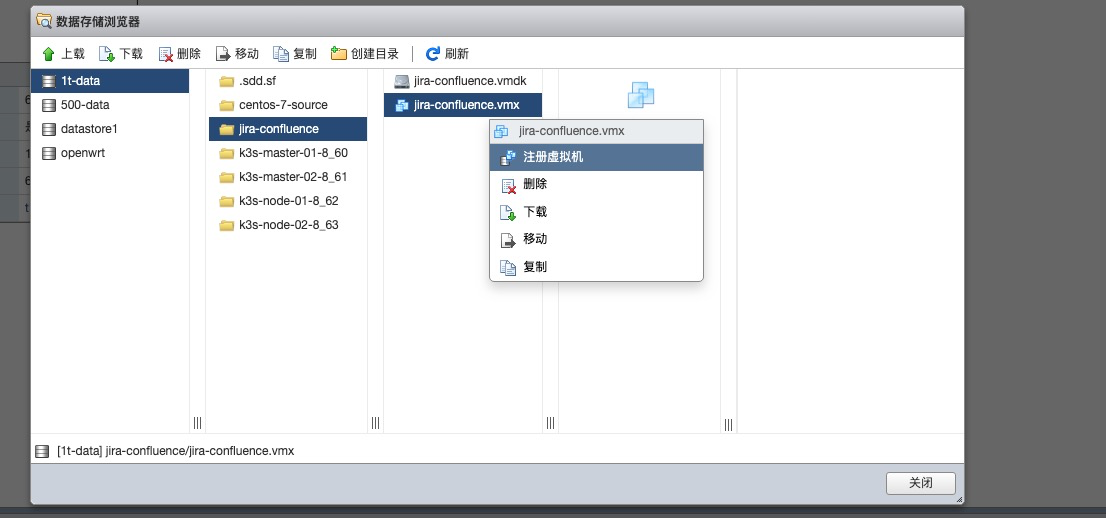
找到刚才修改的元文件路径,右键注册主机
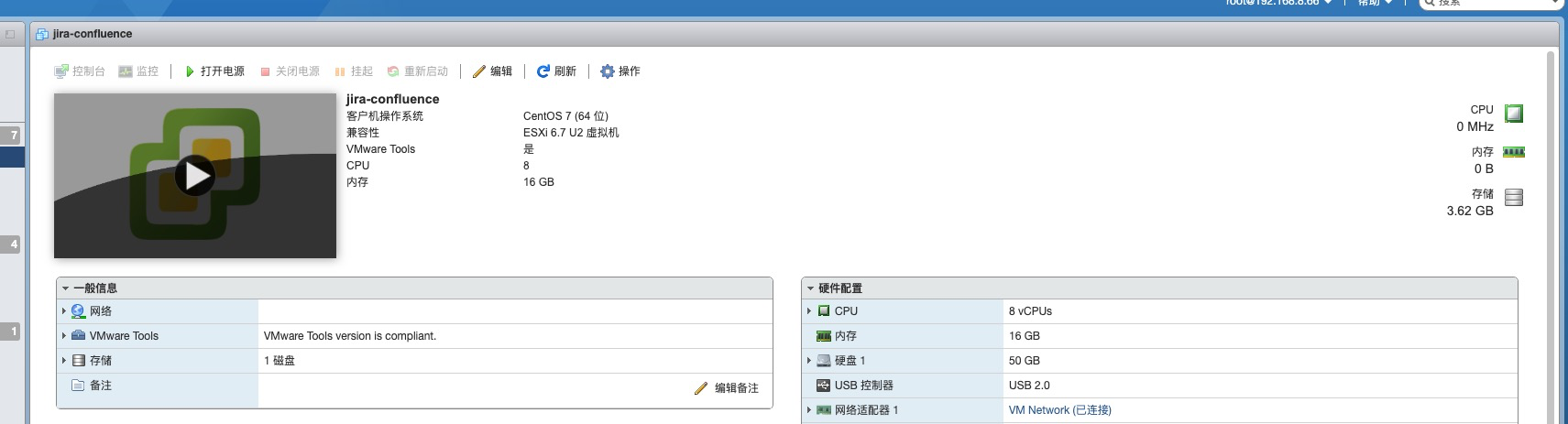
选择我已复制,确认。