
Traefik 简介#
什么是 Traefik?#
Traefik 是一个现代化的云原生反向代理和负载均衡器,专为微服务架构设计。它就像一个智能的"交通指挥员",能够自动发现您的服务并为它们配置路由规则。
为什么选择 Traefik?#
与传统的 Nginx 或 Apache 相比,Traefik 具有以下显著优势:
| 特性 | 传统代理 | Traefik |
|---|---|---|
| 配置方式 | 手动编辑配置文件 | 自动服务发现 |
| 配置更新 | 需要重启服务 | 动态实时更新 |
| 容器支持 | 需要额外配置 | 原生支持 |
| 监控面板 | 需要第三方工具 | 内置 Web UI |
核心优势#
- 🔍 自动服务发现:无需手动配置,自动检测新服务
- ⚡ 动态配置:实时更新路由规则,零停机时间
- ☁️ 云原生设计:完美支持 Docker、Kubernetes 等平台
- 🛠️ 丰富中间件:内置认证、限流、重试等功能
- 📊 可观测性:提供详细的监控指标和链路追踪
应用场景#
Traefik 特别适合以下场景:
- 微服务架构:自动管理多个微服务的路由
- 容器化部署:与 Docker/Kubernetes 无缝集成
- API 网关:统一管理 API 访问入口
- 负载均衡:智能分发请求到多个后端实例
架构概览#
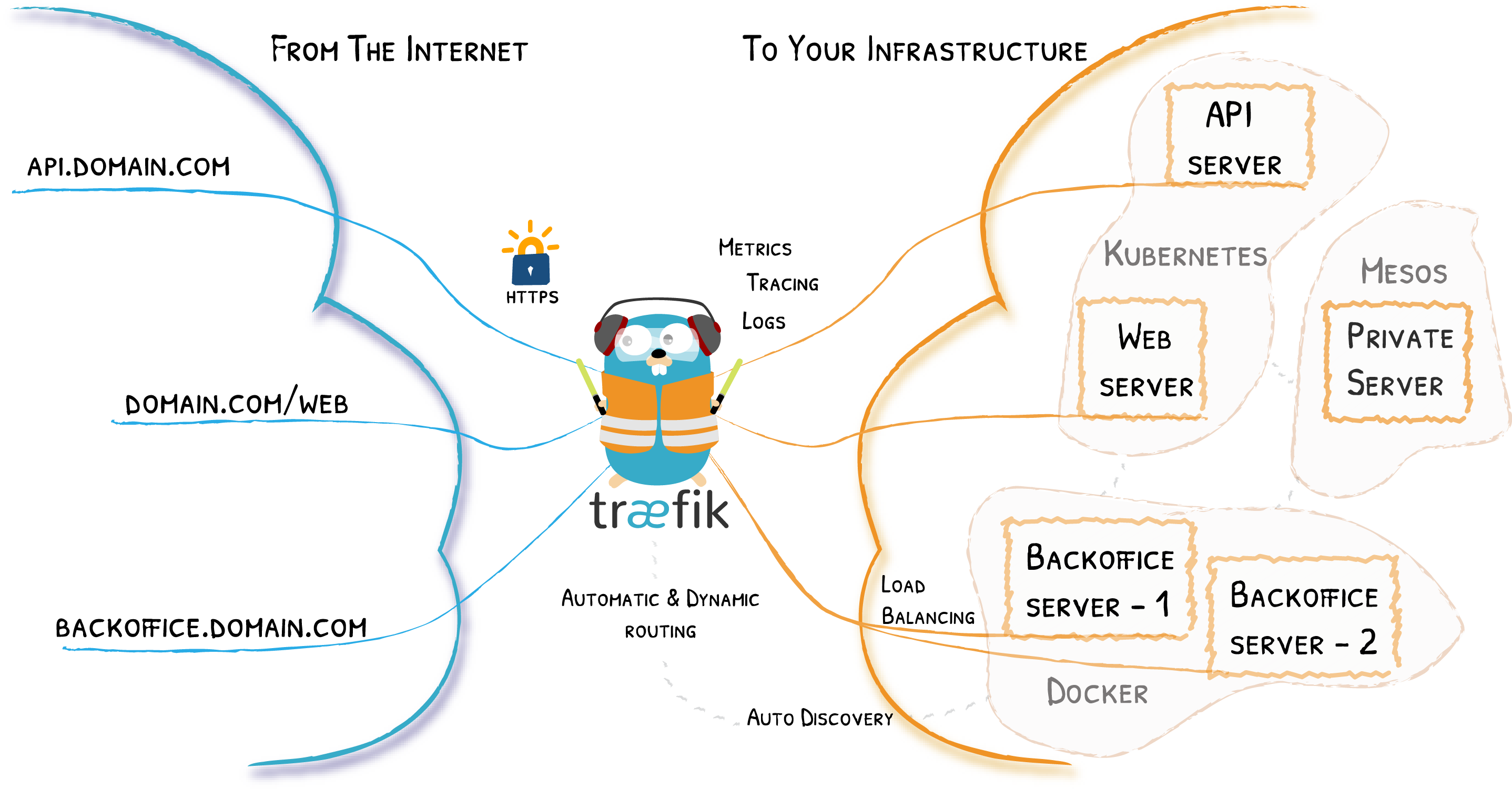
图:Traefik 的整体架构,展示了请求从客户端到后端服务的完整流程
核心概念详解#
理解 Traefik 的核心概念是正确使用它的关键。我们可以把 Traefik 想象成一个智能的"快递分拣中心":
1. Providers(提供者)- 信息来源#
作用:告诉 Traefik 从哪里获取服务信息
| 提供者类型 | 说明 | 使用场景 |
|---|---|---|
| Kubernetes | 从 K8s API 获取服务信息 | 容器化部署 |
| Docker | 监控 Docker 容器标签 | 单机 Docker 环境 |
| File | 从配置文件读取规则 | 静态配置 |
| Consul/Etcd | 从键值存储获取配置 | 分布式配置管理 |
2. EntryPoints(入口点)- 门户#
作用:定义 Traefik 监听的网络端口,就像建筑物的不同入口
# 常见入口点配置
entryPoints:
  web:        # HTTP 入口(端口 80)
  websecure:  # HTTPS 入口(端口 443)
  traefik:    # 管理界面(端口 8080)
3. Routers(路由器)- 智能分拣员#
作用:分析传入请求并决定路由到哪个服务
路由匹配规则#
| 匹配类型 | 示例 | 说明 |
|---|---|---|
| Host | api.example.com | 基于域名路由 |
| Path | /api/v1 | 基于路径路由 |
| Headers | X-API-Version: v2 | 基于请求头路由 |
| Method | GET, POST | 基于 HTTP 方法路由 |
路由规则示例#
# 复合路由规则
match: Host(`api.example.com`) && PathPrefix(`/v1`) && Method(`GET`)
4. Services(服务)- 目标地址#
作用:定义后端服务的负载均衡策略
主要功能#
- 🔄 负载均衡:支持轮询、加权轮询、最少连接等算法
- 💓 健康检查:自动检测后端服务健康状态
- 🔀 故障转移:自动切换到健康的后端实例
5. Middlewares(中间件)- 处理加工站#
作用:在请求到达后端服务前进行预处理
常用中间件类型#
| 中间件类型 | 功能 | 使用场景 |
|---|---|---|
| 认证 | BasicAuth、OAuth、JWT | 用户身份验证 |
| 限流 | 基于 IP 或用户的请求限制 | 防止 API 滥用 |
| 重写 | URL 重写和重定向 | 路径转换 |
| 压缩 | 响应内容压缩 | 提升传输效率 |
| CORS | 跨域资源共享配置 | 前端跨域访问 |
请求处理流程#
graph LR
    A[客户端请求] --> B[EntryPoint
端口监听]
    B --> C[Router
路由匹配]
    C --> D[Middleware
请求处理]
    D --> E[Service
负载均衡]
    E --> F[后端Pod
应用服务]
流程说明:
- 客户端发起请求:用户访问应用
- EntryPoint 接收:Traefik 在指定端口监听请求
- Router 路由匹配:根据域名、路径等规则匹配路由
- Middleware 处理:执行认证、限流等中间件逻辑
- Service 负载均衡:选择健康的后端实例
- 转发到后端:将请求发送到目标应用
环境准备#
系统要求#
在开始部署之前,请确保您的环境满足以下要求:
| 组件 | 版本要求 | 说明 |
|---|---|---|
| Kubernetes | v1.19+ | 支持 Ingress API v1 |
| Helm | v3.4.2+ | 用于部署 Traefik Chart |
| 操作系统 | CentOS 7.9+ | 或其他 Linux 发行版 |
| 网络 | LoadBalancer 支持 | 云环境或 MetalLB |
实验环境信息#
本教程基于以下环境进行演示:
软件版本#
- Traefik: v2.3.6
- Helm: v3.4.2
- Kubernetes: v1.19.6
- 操作系统: CentOS Linux 7.9.2009
集群节点信息#
| 节点角色 | IP 地址 | 说明 |
|---|---|---|
| Master01 | 192.168.8.70 | 控制平面节点 |
| Node01 | 192.168.8.71 | 工作节点 |
| Node02 | 192.168.8.72 | 工作节点 |
| Node03 | 192.168.8.73 | 工作节点 |
工具准备#
安装 Helm(如果未安装)#
# 下载 Helm 安装脚本
curl https://raw.githubusercontent.com/helm/helm/main/scripts/get-helm-3 | bash

# 验证安装
helm version
配置 Helm 自动补全#
为了提高操作效率,建议配置命令自动补全:
# Bash 用户
helm completion bash >> ~/.bashrc
source ~/.bashrc

# Zsh 用户
helm completion zsh >> ~/.zshrc
source ~/.zshrc

# Fish 用户
helm completion fish > ~/.config/fish/completions/helm.fish
验证 Kubernetes 集群#
# 检查集群状态
kubectl cluster-info

# 检查节点状态
kubectl get nodes

# 检查 Helm 是否能正常工作
helm list
Traefik 部署#
步骤 1:获取 Helm Chart#
我们使用官方的 Helm Chart 来部署 Traefik:
# 克隆官方 Helm Chart 仓库
git clone https://github.com/traefik/traefik-helm-chart

# 进入 Chart 目录
cd traefik-helm-chart

# 查看默认配置(可选)
helm show values ./traefik/
步骤 2:创建自定义配置#
根据我们的需求创建自定义配置文件:
cat > prod-values.yaml << 'EOF'
# 禁用默认的 Dashboard IngressRoute,我们将手动创建
ingressRoute:
  dashboard:
    enabled: false

# 配置端口映射
ports:
  web:
    port: 8000
    hostPort: 80      # 直接绑定到主机的 80 端口
  websecure:
    port: 8443
    hostPort: 443     # 直接绑定到主机的 443 端口

# 禁用 Service(使用 hostPort 模式时不需要)
service:
  enabled: false

# 配置日志级别
logs:
  general:
    level: ERROR      # 生产环境建议使用 ERROR 级别

# 容忍主节点污点,允许在 master 节点运行
tolerations:
- key: "node-role.kubernetes.io/master"
  operator: "Equal"
  effect: "NoSchedule"

# 固定部署到 master01 节点
nodeSelector:
  kubernetes.io/hostname: "master01"
EOF
配置说明#
| 配置项 | 说明 | 原因 |
|---|---|---|
hostPort | 直接绑定主机端口 | 简化网络配置,适合单节点部署 |
service.enabled: false | 禁用 Service | hostPort 模式下不需要 Service |
logs.level: ERROR | 设置日志级别 | 减少日志输出,提升性能 |
tolerations | 容忍主节点污点 | 允许在 master 节点运行 |
nodeSelector | 节点选择器 | 固定部署位置,便于管理 |
步骤 3:部署 Traefik#
# 创建命名空间
kubectl create namespace traefik

# 使用 Helm 部署 Traefik
helm upgrade --install traefik \
  --namespace traefik \
  --values ./prod-values.yaml \
  ./traefik/

# 等待 Pod 启动完成
watch kubectl get pods -n traefik
预期输出:
NAME                      READY   STATUS    RESTARTS   AGE
traefik-84879ffbd-6kwv5   1/1     Running   0          68s
步骤 4:验证部署#
检查 Pod 状态#
# 查看 Pod 详细信息
kubectl get pods -n traefik -o wide

# 查看 Pod 日志
kubectl logs -n traefik deployment/traefik
测试连通性#
# 测试 HTTP 端口(应该返回 404,这是正常的)
curl -I http://192.168.8.70

# 预期输出
HTTP/1.1 404 Not Found
Date: Sun, 17 Jan 2021 03:09:37 GMT
Content-Length: 19
Content-Type: text/plain; charset=utf-8
✅ 成功标志:看到
404 page not found表示 Traefik 已正常启动,只是还没有配置任何路由规则

配置 Traefik Dashboard#
为什么需要配置 Dashboard?#
Traefik Dashboard 是一个 Web 管理界面,提供以下功能:
- 实时监控:查看当前路由规则和服务状态
- 流量统计:监控请求数量和响应时间
- 配置查看:可视化查看所有配置信息
- 故障排查:快速定位路由问题
安全考虑#
默认的 Dashboard 没有任何认证保护,任何人都可以访问。为了安全,我们需要:
- 添加 BasicAuth 认证
- 限制访问域名
- 可选:配置 HTTPS
步骤 1:生成认证信息#
安装密码生成工具#
# CentOS/RHEL
yum install httpd-tools -y

# Ubuntu/Debian
apt-get install apache2-utils -y
生成用户密码#
# 生成用户名和密码(用户名:admin,密码:123456)
htpasswd -nb admin 123456

# 输出示例
admin:$apr1$aUlPDYOb$tDDau3d3zv0op6NrMo6C1

# 转换为 base64 编码(Kubernetes Secret 需要)
htpasswd -nb admin 123456 | base64
# 输出:YWRtaW46JGFwcjEkYVVsUERZT2IkdEREYXUzZDN6dnowb3A2TnJNbzZDMQoK
🔐 安全提示:在生产环境中,请使用更强的密码
步骤 2:创建 Dashboard 配置#
创建包含认证、中间件和路由的完整配置:
cat > dashboard-config.yaml << 'EOF'
# 创建存储认证信息的 Secret
apiVersion: v1
kind: Secret
metadata:
  name: dashboard-auth-secret
  namespace: traefik
type: Opaque
data:
  users: YWRtaW46JGFwcjEkYVVsUERZT2IkdEREYXUzZDN6dnowb3A2TnJNbzZDMQoK

---
# 创建 BasicAuth 中间件
apiVersion: traefik.containo.us/v1alpha1
kind: Middleware
metadata:
  name: dashboard-auth
  namespace: traefik
spec:
  basicAuth:
    secret: dashboard-auth-secret
    removeHeader: true    # 移除认证头,避免传递给后端

---
# 创建 Dashboard 路由
apiVersion: traefik.containo.us/v1alpha1
kind: IngressRoute
metadata:
  name: traefik-dashboard
  namespace: traefik
spec:
  entryPoints:
  - web                   # 使用 HTTP 入口点
  routes:
  - match: Host(`traefik.coderyzun.cyou`)
    kind: Rule
    services:
    - name: api@internal  # Traefik 内置的 API 服务
      kind: TraefikService
    middlewares:
    - name: dashboard-auth
EOF
配置说明#
| 组件 | 作用 | 说明 |
|---|---|---|
| Secret | 存储认证信息 | 包含用户名和密码的 base64 编码 |
| Middleware | 认证中间件 | 拦截请求进行身份验证 |
| IngressRoute | 路由规则 | 定义如何访问 Dashboard |
步骤 3:部署配置#
# 应用配置
kubectl apply -f dashboard-config.yaml

# 验证资源创建
kubectl get secret,middleware,ingressroute -n traefik
设置域名解析#

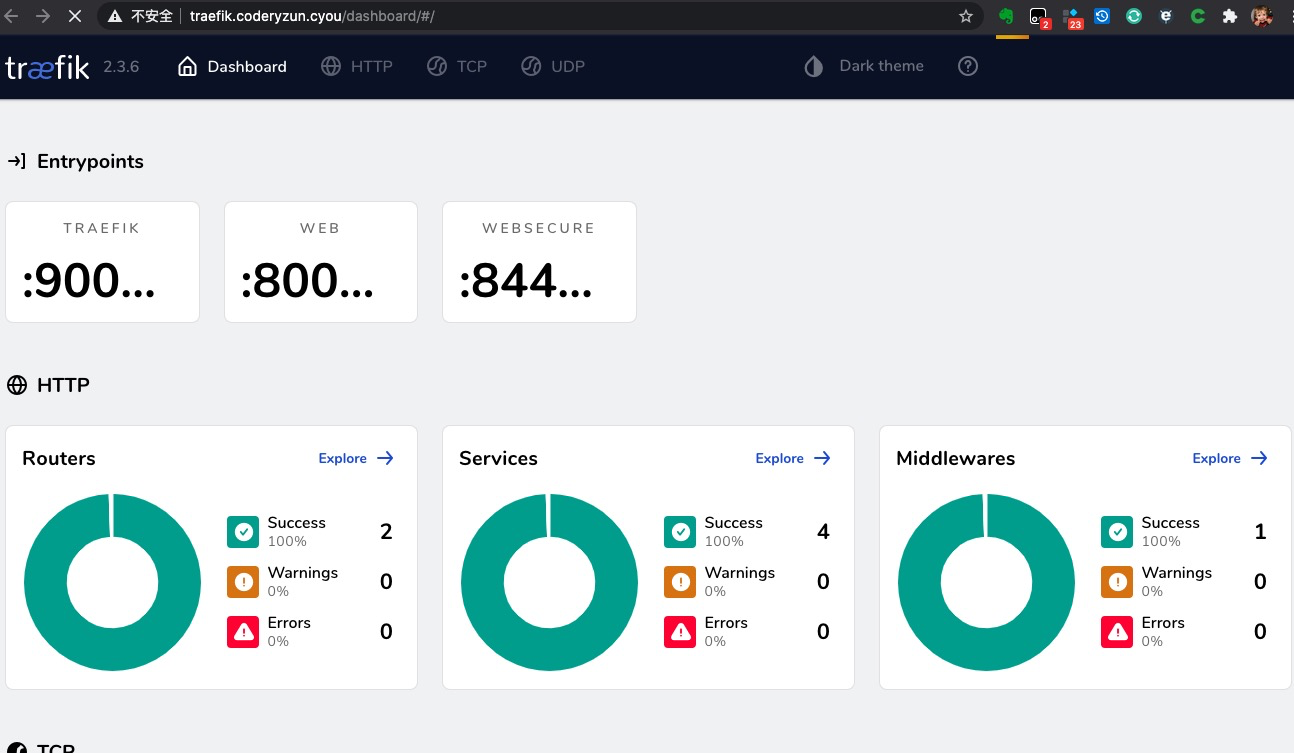
Dashboard 功能介绍#
- HTTP Routers:查看所有 HTTP 路由规则
- HTTP Services:查看后端服务状态
- HTTP Middlewares:查看中间件配置
- Entrypoints:查看入口点配置
中间件实战演示#
中间件是 Traefik 的强大功能之一,可以在请求到达后端服务之前对其进行处理。本节将通过实际示例演示几种常用中间件的配置和使用。
📚 参考文档:Traefik 官方中间件文档
准备测试应用#
在演示中间件功能之前,我们需要部署一个测试应用。我们将使用 whoami 应用,它会返回请求的详细信息。
部署测试应用#
cat <<EOF | kubectl apply -f -
# 创建测试应用的 Service
apiVersion: v1
kind: Service
metadata:
  name: whoami-v1
  namespace: default
spec:
  ports:
    - protocol: TCP
      name: web
      port: 80
  selector:
    app: whoami-v1

---
# 创建测试应用的 Deployment
kind: Deployment
apiVersion: apps/v1
metadata:
  name: whoami-v1
  namespace: default
  labels:
    app: whoami-v1
spec:
  replicas: 2
  selector:
    matchLabels:
      app: whoami-v1
  template:
    metadata:
      labels:
        app: whoami-v1
    spec:
      containers:
        - name: whoami
          image: containous/whoami
          ports:
            - name: web
              containerPort: 80
EOF
验证应用部署#
# 检查 Pod 状态
kubectl get pods -l app=whoami-v1

# 检查 Service
kubectl get svc whoami-v1
中间件示例#
1. Headers 中间件 - 请求头处理#
Headers 中间件可以添加、修改或删除 HTTP 请求头和响应头。

应用场景#
- 添加安全头信息
- 传递用户身份信息
- 移除敏感头信息
- 设置 CORS 头
创建 Headers 中间件#
cat <<EOF | kubectl apply -f -
# 添加请求头和响应头的中间件
apiVersion: traefik.containo.us/v1alpha1
kind: Middleware
metadata:
  name: add-headers
  namespace: default
spec:
  headers:
    customRequestHeaders:
      X-Script-Name: "traefik-demo"      # 添加自定义请求头
      X-Forwarded-Proto: "http"         # 添加协议信息
    customResponseHeaders:
      X-Custom-Response-Header: "Traefik-Powered"  # 添加自定义响应头
      X-Frame-Options: "DENY"           # 安全头:防止页面被嵌入框架

---
# 移除请求头的中间件
apiVersion: traefik.containo.us/v1alpha1
kind: Middleware
metadata:
  name: remove-headers
  namespace: default
spec:
  headers:
    customRequestHeaders:
      X-Script-Name: ""                 # 移除请求头(设置为空字符串)
    customResponseHeaders:
      X-Custom-Response-Header: ""      # 移除响应头
EOF
创建路由规则#
cat <<EOF | kubectl apply -f -
apiVersion: traefik.containo.us/v1alpha1
kind: IngressRoute
metadata:
  name: headers-demo
  namespace: default
spec:
  entryPoints:
    - web
  routes:
  # 添加头信息的路由
  - match: Host(`traefik.coderyzun.cyou`) && PathPrefix(`/headers/add`)
    kind: Rule
    services:
    - name: whoami-v1
      port: 80
    middlewares:
    - name: add-headers

  # 移除头信息的路由
  - match: Host(`traefik.coderyzun.cyou`) && PathPrefix(`/headers/remove`)
    kind: Rule
    services:
    - name: whoami-v1
      port: 80
    middlewares:
    - name: remove-headers
EOF
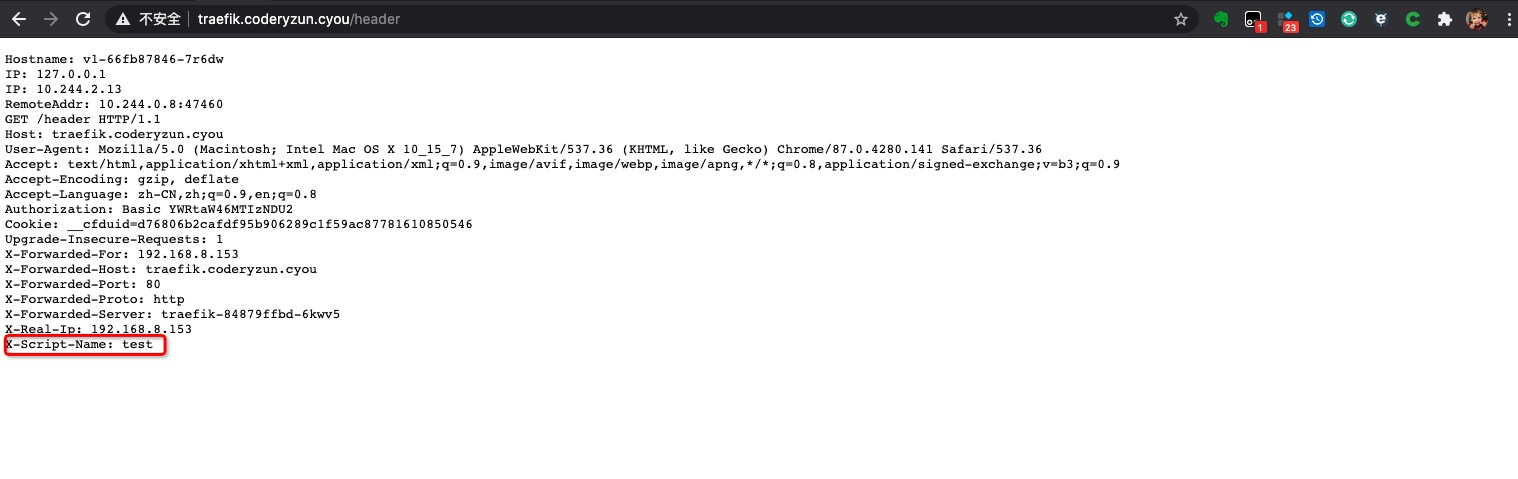
测试 Headers 中间件#
# 测试添加头信息
curl -H "X-Script-Name: original" http://traefik.coderyzun.cyou/headers/add

# 测试移除头信息
curl -H "X-Script-Name: will-be-removed" http://traefik.coderyzun.cyou/headers/remove
IPWhiteList#

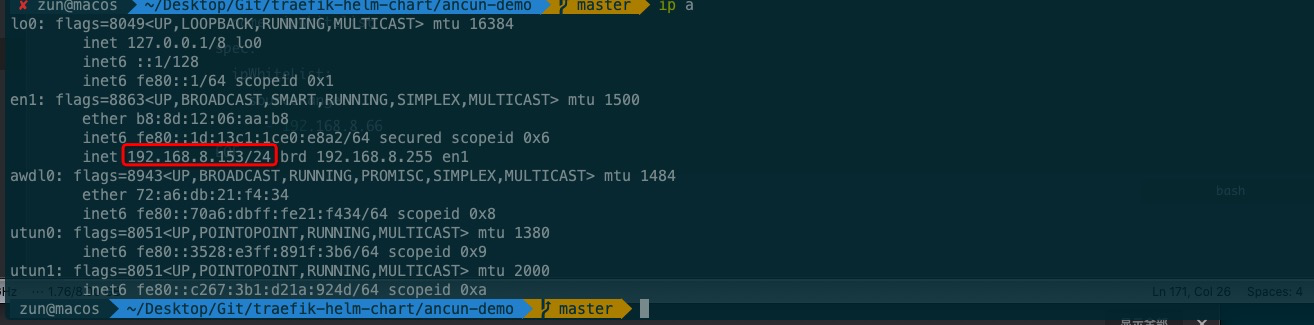
只允许
192.168.8.153,可访问
创建 Middleware 资源清单
cat << EOF | kubectl apply -f -
apiVersion: traefik.containo.us/v1alpha1
kind: Middleware
metadata:
  name: ipwhitelist
spec:
  ipWhiteList:
    sourceRange:
      - 192.168.8.153
EOF
创建 routes 清单
cat <<EOF | kubectl apply -f -
apiVersion: traefik.containo.us/v1alpha1
kind: IngressRoute
metadata:
  name: apps-ipwhitelist
spec:
  entryPoints:
    - web
  routes:
  - match: Host(\`traefik.coderyzun.cyou\`) && PathPrefix(\`/ipwhitelist\`)
    kind: Rule
    services:
    - name: v1
      port: 80
    middlewares:
    - name: ipwhitelist
EOF
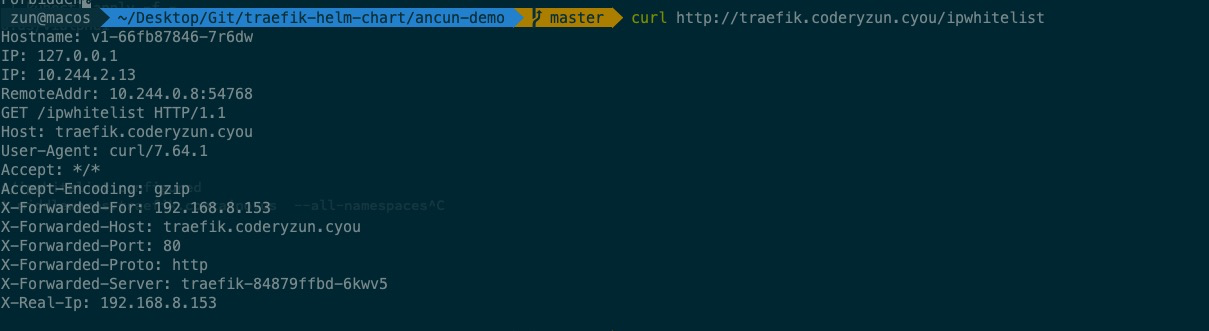
其他主机 执行 curl

RedirectRegex#
创建 v2 , deployment 和 service 资源清单
cat <<EOF | kubectl apply -f -
apiVersion: v1
kind: Service
metadata:
  name: v2
spec:
  ports:
    - protocol: TCP
      name: web
      port: 80
  selector:
    app: v2

---
kind: Deployment
apiVersion: apps/v1
metadata:
  name: v2
  labels:
    app: v2
spec:
  selector:
    matchLabels:
      app: v2
  template:
    metadata:
      labels:
        app: v2
    spec:
      containers:
        - name: v2
          image: containous/whoami
          ports:
            - name: web
              containerPort: 80
EOF

创建 Middleware 资源清单
cat <<EOF | kubectl apply -f -
apiVersion: traefik.containo.us/v1alpha1
kind: Middleware
metadata:
  name: redirectregex
spec:
  redirectRegex:
    regex: ^http://traefik.coderyzun.cyou/redirectregex/v1/(.*)
    replacement: http://traefik.coderyzun.cyou/redirectregex/v2/\${1}
    permanent: true   # open permanent redirection
EOF
创建 routes 清单
cat <<EOF | kubectl apply -f -
apiVersion: traefik.containo.us/v1alpha1
kind: IngressRoute
metadata:
  name: redirectregex-appv1
  namespace: default
spec:
  entryPoints:
    - web
  routes:
  - match: Host(\`traefik.coderyzun.cyou\`) && PathPrefix(\`/redirectregex/v1\`)
    kind: Rule
    services:
    - name: v1
      port: 80
    middlewares:
    - name: redirectregex
  - match: Host(\`traefik.coderyzun.cyou\`) && PathPrefix(\`/redirectregex/v2\`)
    kind: Rule
    services:
    - name: v2
      port: 80
EOF
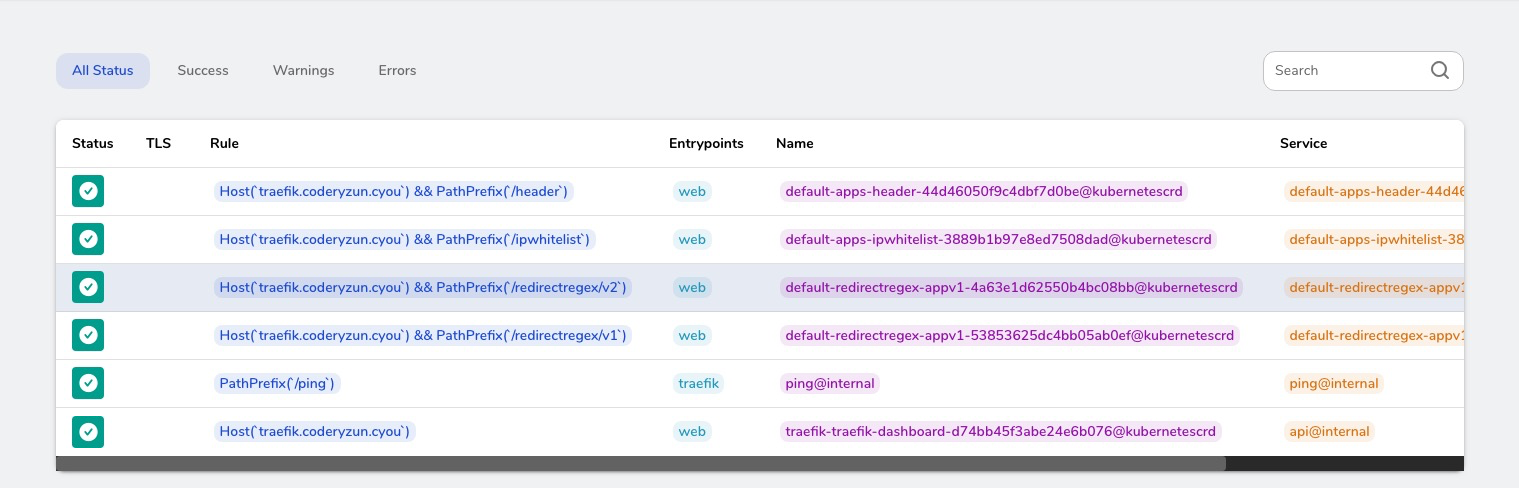
测试
curl -I http://traefik.coderyzun.cyou/redirectregex/v1/1
