
系统环境要求#
环境信息#
| 组件 | 版本 | 说明 |
|---|---|---|
| 操作系统 | CentOS 7+ | 推荐使用 CentOS 7 或更高版本 |
| JIRA 版本 | 8.13.4 | 企业级项目管理工具 |
| 数据库 | MySQL 5.7 | 存储 JIRA 数据 |
| Java 环境 | OpenJDK 1.8 | JIRA 运行环境 |
💡 提示:可以访问 JIRA 官方下载页面 查看最新版本信息
安装前准备#
什么是 JIRA?#
JIRA 是 Atlassian 公司开发的项目管理和问题跟踪工具,广泛用于:
- 项目管理:敏捷开发、任务分配、进度跟踪
- 问题跟踪:Bug 管理、需求管理
- 团队协作:工作流程管理、报告生成
环境准备#
步骤 1:安装 Java 环境#
JIRA 需要 Java 8 或更高版本的支持。
# 安装 OpenJDK 1.8
yum install -y java-1.8.0-openjdk

# 验证安装结果
java -version
预期输出:
openjdk version "1.8.0_282"
OpenJDK Runtime Environment (build 1.8.0_282-b08)
OpenJDK 64-Bit Server VM (build 25.282-b08, mixed mode)
步骤 2:安装 MySQL 5.7 数据库#
为什么需要数据库?#
JIRA 需要数据库来存储:
- 项目数据和配置信息
- 用户账户和权限设置
- 工作流和自定义字段
- 历史记录和报告数据
配置 MySQL 软件源#
# 下载 MySQL 官方 YUM 源
wget https://dev.mysql.com/get/mysql57-community-release-el7-11.noarch.rpm

# 安装 YUM 源
yum localinstall mysql57-community-release-el7-11.noarch.rpm -y

# 验证软件源是否配置成功
yum repolist enabled | grep "mysql.*-community.*"
预期输出:
mysql-connectors-community/x86_64 MySQL Connectors Community                 185
mysql-tools-community/x86_64      MySQL Tools Community                      123
mysql57-community/x86_64          MySQL 5.7 Community Server                 484
安装 MySQL 服务#
# 安装 MySQL 5.7 社区版
yum install -y mysql-community-server
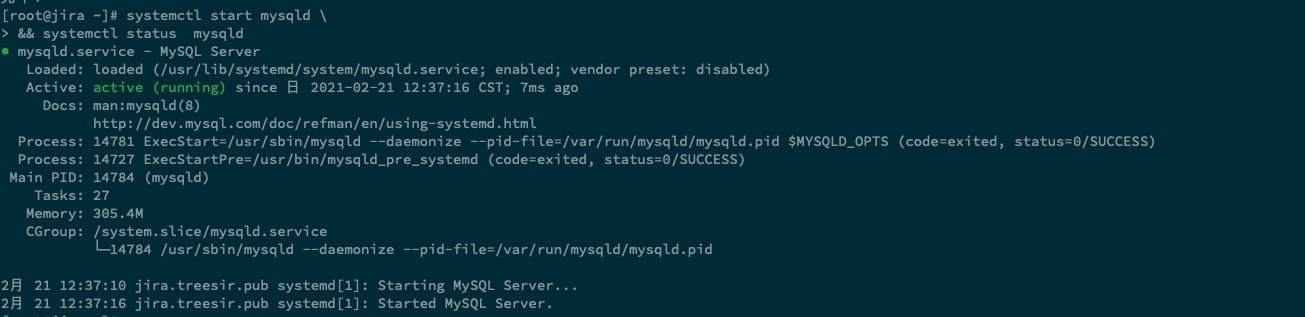
启动 MySQL 服务#
# 启动 MySQL 服务
systemctl start mysqld

# 检查服务状态
systemctl status mysqld

# 设置开机自启动
systemctl enable mysqld
初始化数据库配置#
获取初始密码#
MySQL 5.7 安装后会自动生成一个临时的 root 密码:
# 查看临时密码
grep 'temporary password' /var/log/mysqld.log
示例输出:
2021-02-21T04:37:14.500441Z 1 [Note] A temporary password is generated for root@localhost: p!o2lkYqNXQu
📝 记录密码:请记住获取到的临时密码,例如:
p!o2lkYqNXQu
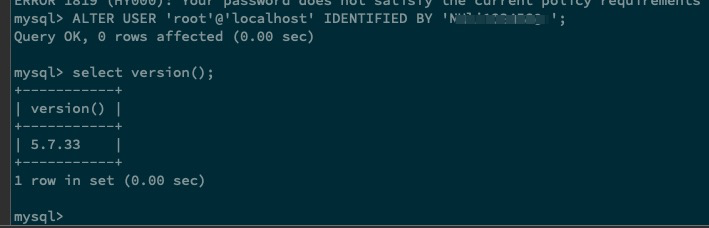
修改 root 密码#
# 使用临时密码登录
mysql -uroot -p

# 修改 root 密码(请替换为您的强密码)
mysql> ALTER USER 'root'@'localhost' IDENTIFIED BY 'YourStrongPassword123!';

# 刷新权限
mysql> flush privileges;
创建 JIRA 数据库#
创建专用数据库#
📚 参考文档:JIRA 官方 MySQL 配置指南
# 创建 JIRA 专用数据库
mysql> CREATE DATABASE `jiradb` CHARACTER SET utf8mb4 COLLATE utf8mb4_bin;
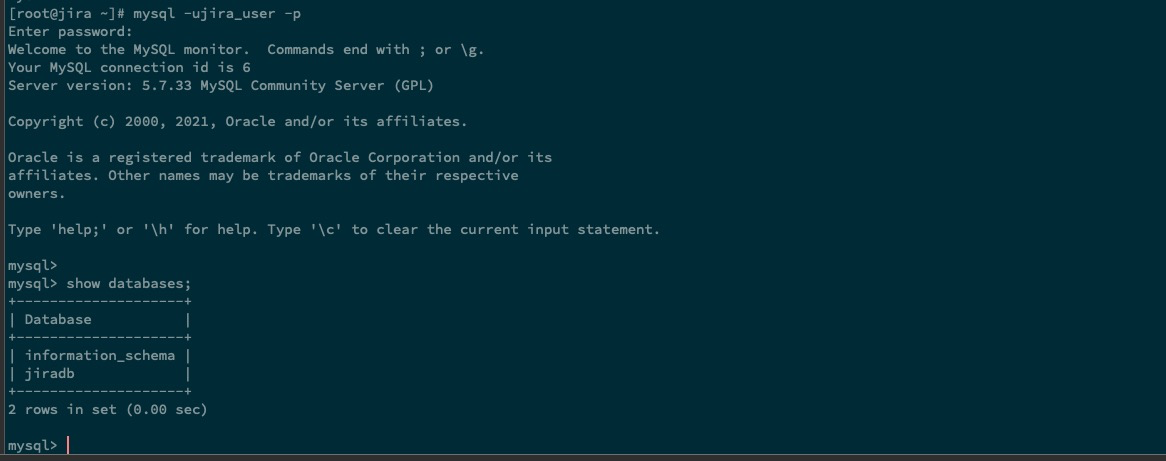
创建专用数据库用户#
为了提高安全性,我们为 JIRA 创建一个专用的数据库用户:
# 临时降低密码复杂度要求(仅用于演示)
mysql> set global validate_password_policy=0;

# 创建 JIRA 专用用户并授权
mysql> GRANT SELECT,INSERT,UPDATE,DELETE,CREATE,DROP,REFERENCES,ALTER,INDEX
       on jiradb.* TO jira_user@'%' IDENTIFIED BY '12345678';

# 刷新权限
mysql> flush privileges;
⚠️ 安全提示:在生产环境中,请使用更强的密码,并考虑限制用户的访问来源
优化 MySQL 配置#
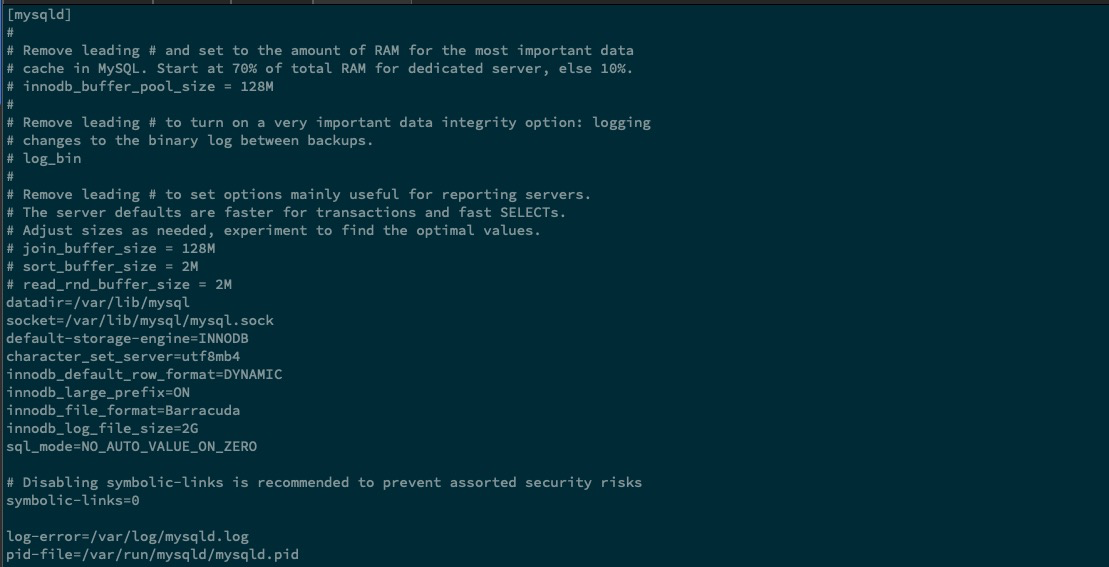
为了确保 JIRA 的最佳性能,需要调整 MySQL 配置:
# 编辑 MySQL 配置文件
vi /etc/my.cnf

# 在 [mysqld] 部分添加以下配置
[mysqld]
# 设置默认存储引擎
default-storage-engine=INNODB

# 字符集配置
character_set_server=utf8mb4

# InnoDB 配置优化
innodb_default_row_format=DYNAMIC
innodb_large_prefix=ON
innodb_file_format=Barracuda
innodb_log_file_size=2G

# SQL 模式配置
sql_mode=NO_AUTO_VALUE_ON_ZERO

# 重启 MySQL 服务使配置生效
service mysqld restart
配置说明:
utf8mb4:支持完整的 Unicode 字符集DYNAMIC:支持大型索引前缀2G:增大日志文件大小以提升性能
JIRA 软件安装#
步骤 3:下载并安装 JIRA#
下载 JIRA 安装包#
完成数据库配置后,开始安装 JIRA 软件:
# 下载 JIRA 8.13.4 安装包
wget https://cdn.treesir.pub/application/jira/atlassian-jira-software-8.13.4-x64.bin

# 添加执行权限
chmod a+x atlassian-jira-software-8.13.4-x64.bin

# 运行安装程序
./atlassian-jira-software-8.13.4-x64.bin
安装过程截图#
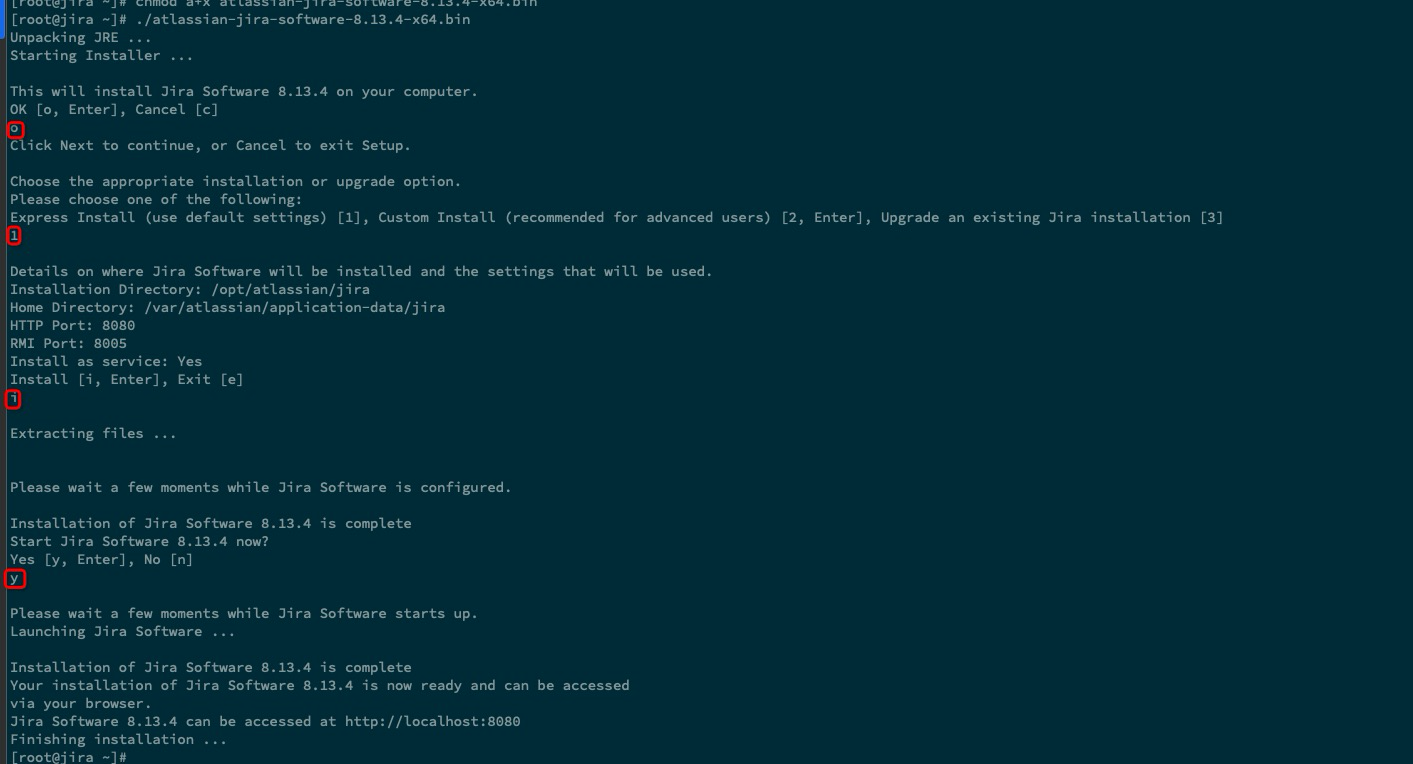

💡 安装提示:安装过程中选择默认选项即可,JIRA 会安装到
/opt/atlassian/jira/目录
步骤 4:配置数据库连接#
安装 MySQL 驱动#
JIRA 需要 MySQL JDBC 驱动来连接数据库:
# 下载 MySQL 连接器
wget https://cdn.treesir.pub/application/jira/mysql-connector-java-5.1.49.tar.gz

# 解压驱动包
tar xf mysql-connector-java-5.1.49.tar.gz

# 复制驱动到 JIRA 库目录
cp mysql-connector-java-5.1.49/mysql-connector-java-5.1.49-bin.jar \
   /opt/atlassian/jira/atlassian-jira/WEB-INF/lib/
📝 说明:MySQL 驱动允许 JIRA 与 MySQL 数据库进行通信
步骤 5:配置许可证管理#
下载许可证工具#
# 下载许可证管理工具
wget https://cdn.treesir.pub/application/jira/atlassian-agent-v1.2.3.zip

# 安装解压工具(如果未安装)
yum install unzip -y

# 解压工具包
unzip atlassian-agent-v1.2.3.zip

# 创建工具目录
mkdir -p /opt/atlassian/jira/jar

# 复制许可证工具
cp atlassian-agent-v1.2.3/atlassian-agent.jar /opt/atlassian/jira/jar/
⚠️ 重要说明:此工具仅用于学习和测试环境,生产环境请购买正版许可证
修改配置文件#
在
JAVA_OPTS一行中添加-javaagent:/opt/atlassian/jira/jar/atlassian-agent.jar
cd /opt/atlassian/jira/bin

vim setenv.sh  # 编辑配置文件
JAVA_OPTS="-javaagent:/opt/atlassian/jira/jar/atlassian-agent.jar -Xms${JVM_MINIMUM_MEMORY} -Xmx${JVM_MAXIMUM_MEMORY} ${JVM_CODE_CACHE_ARGS} ${JAVA_OPTS} ${JVM_REQUIRED_ARGS} ${DISABLE_NOTIFICATIONS} ${JVM_SUPPORT_RECOMMENDED_ARGS} ${JVM_EXTRA_ARGS} ${JIRA_HOME_MINUSD} ${START_JIRA_JAVA_OPTS}"

service jira stop \
&& service jira start # 重启服务
dashboard 初始化配置#
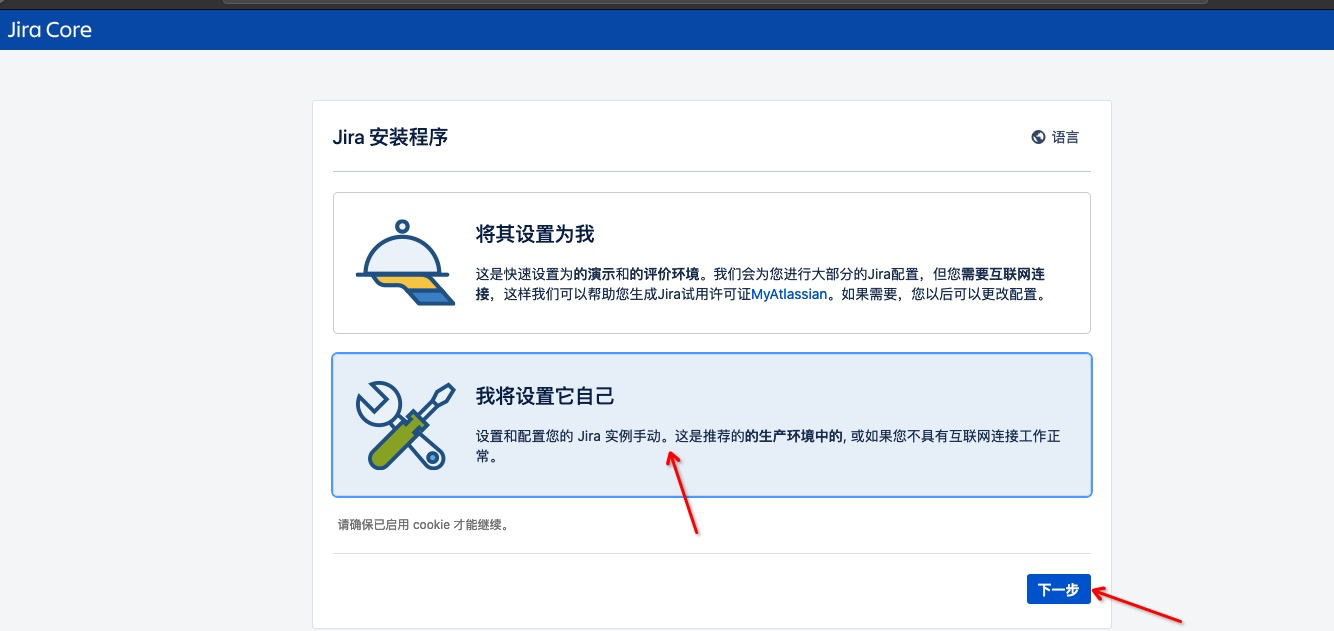
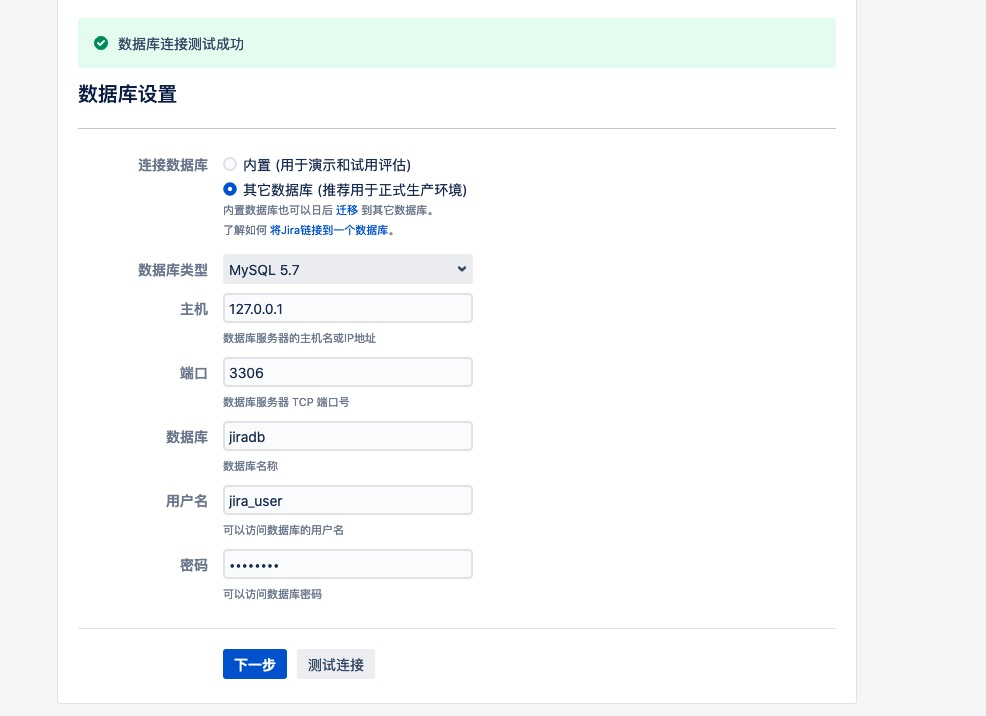
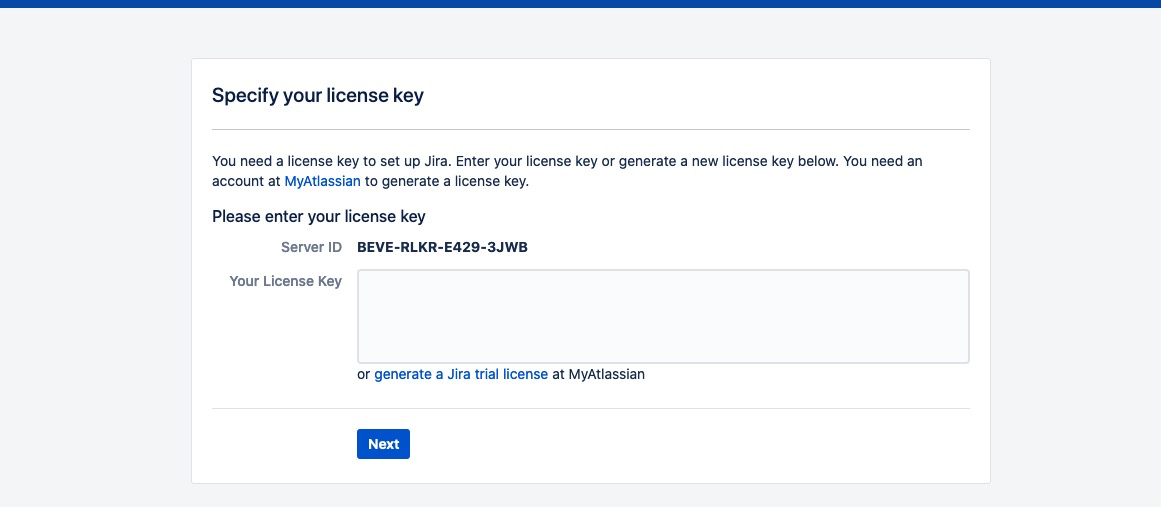
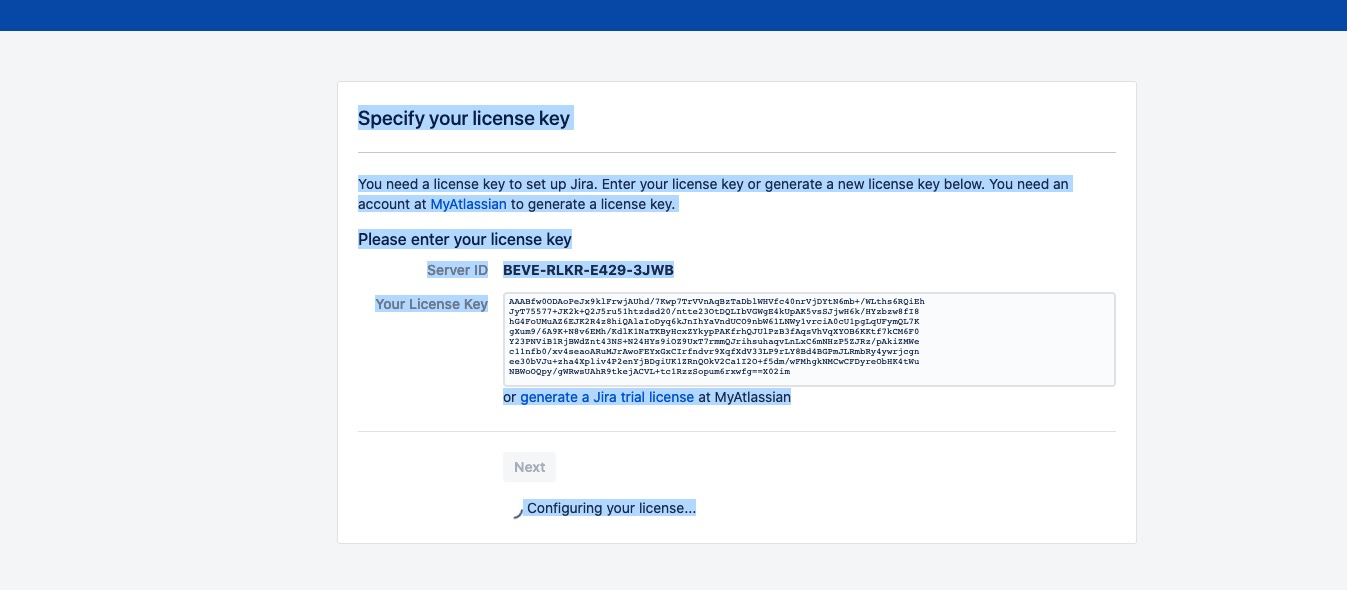
记住 server id
使用工具 获取 license#
复制服务器 id 放至 -s 之后
cd /opt/atlassian/jira/jar/

/opt/atlassian/jira/jre/bin/java -jar atlassian-agent.jar -p jira -m aaa@bbb.com -n my_name -o https://zhile.io -s BEVE-RLKR-E429-3JWB

====================================================
=======        Atlassian Crack Agent         =======
=======           https://zhile.io           =======
=======          QQ Group: 30347511          =======
====================================================

Your license code(Don't copy this line!!!):

AAABfw0ODAoPeJx9klFrwjAUhd/7Kwp7TrVVnAqBzTaDblWHVfc40nrVjDYtN6mb+/WLths6RQiEh
JyT75577+JK2k+Q2J5ru51htzdsd20/ntte23OtDQLIbVGWgE4kUpAK5vsSJjwH6k/HYzbzw8fI8
hG4FoUMuAZ6EJK2R4z8hiQAlaIoDyq6kJnIhYaVndUCO9nbW61LNWy1vrciA0cU1pgLqUFymQL7K
gXum9/6A9K+N8v6EMh/KdlK1NaTKByHcxZYkypPAKfrhQJUlPzB3fAqsVhVqXYOB6KKtf7kCM6F0
Y23PNViB1RjBWdZnt43NS+N24HYs9iOZ9UxT7rmmQJrihsuhaqvLnLxC6mNHzP5ZJRz/pAkiZMWe
c11nfb0/xv4seaoARuMJrAwoFEYxGxCIrfndvr9XqfXdV33LP9rLY8Bd4BGPmJLRmbRy4ywrjcgn
ee30bVJu+zha4Xpliv4P2enYjBDgiUK1ZRnQOkV2Ca1I2O+f5dm/wFMhgkNMCwCFDyreObHK4tWu
NBWoOQpy/gWRwsUAhR9tkejACVL+tc1RzzSopum6rxwfg==X02im
confluence 安装#
confluence 安装过程与 jira 安装大致相同 (数据驱动+破解补丁) 如在一台机器上可使用同一个破解补丁,只要保证端口不冲突即可。下面展示与 jira 安装的
不同项。
confluence 安装与 jira 安装不同项展示#
安装包 下载
wget https://cdn.treesir.pub/application/jira/atlassian-confluence-7.4.1-x64.bin数据库隔离级别
# 编辑 my.cnf 添加配置,修改事务提交级别
vi /etc/my.cnf
[mysqld]
transaction-isolation=READ-COMMITTED


mysql>  SET GLOBAL tx_isolation='READ-COMMITTED';
mysql>  select @@tx_isolation;
mysql>  CREATE DATABASE `confluence_db` CHARACTER SET utf8 COLLATE utf8_bin;

cp  mysql-connector-java-5.1.49/mysql-connector-java-5.1.49-bin.jar /opt/atlassian/confluence/confluence/WEB-INF/lib
setenv.sh 文件
# javaagent 为破解补丁地址
export JAVA_OPTS="-javaagent:/opt/atlassian/jira/jar/atlassian-agent.jar ${JAVA_OPTS}"  #最上边添加这行配置
使用破解补丁获取 license
/opt/atlassian/confluence/jre/bin/java -jar /opt/atlassian/jira/jar/atlassian-agent.jar -p conf -m aaa@bbb.com -n my_name -o https://zhile.io -s B6RI-Q8HH-ZDR0-FDZ1 # -s 后接你服务器id
问题记录#
启动权限问题解决
chown confluence:confluence -R /opt/atlassian/confluence/
sudo chown -R confluence:confluence /opt/atlassian/confluence
sudo chown -R confluence:confluence /home/confluence
sudo chmod -R u=rwx,g=rx,o=rx /opt/atlassian/confluence
sudo chmod -R u=rwx,g=rx,o=rx /home/confluence
如安装过程中,需要卸载安装。
/opt/atlassian/confluence/uninstall
rm -rf /var/atlassian/application-data/confluence

/opt/atlassian/jira/uninstall
rm -rf /var/atlassian/application-data/jira
配置 nginx 代理#
Jira 默认监听在主机中的
8080端口上, 为了方便记忆通常会修改成域名且不带后面的端口号的形式进行访问。不带端口号的话,这样就是要使用80or443端口号了,显然我们这里是内网,不需要什么安全性,只需要使用 80 端口就行。如果让 Jira 监听在 80 端口上的话,显的有些浪费,为了不保证浪费此时我们就可以使用另外一个工具nginx配置虚拟机主机来实现反代, 这样就可以同时将 80 端口提供给多个服务进行使用了。
- Jira nginx 配置 参考文档
修改 Jira 配置文件
vi /opt/atlassian/jira/conf/server.xml
<Connector port="8080" relaxedPathChars="[]|" relaxedQueryChars="[]|{}^\`"<>"
maxThreads="150" minSpareThreads="25" connectionTimeout="20000" enableLookups="false"
maxHttpHeaderSize="8192" protocol="HTTP/1.1" useBodyEncodingForURI="true" redirectPort="8443"
acceptCount="100" disableUploadTimeout="true" bindOnInit="false" proxyName="jira.treesir.pub" proxyPort="80"/>
添加
proxyName&proxyPort参数后, 重启服务。service jira stop \ && service jira start
Nginx 添加虚拟机主机
cat /etc/nginx/conf.d/jira.conf
server {
    listen 80;
    server_name jira.treesir.pub;
    location / {
        proxy_set_header X-Forwarded-Host $host;
        proxy_set_header X-Forwarded-Server $host;
        proxy_set_header Host $host:$server_port;
        proxy_set_header X-Forwarded-For $proxy_add_x_forwarded_for;
        proxy_pass http://192.168.5.188:8080;
        client_max_body_size 0;
    }
}

nginx -t
  nginx: the configuration file /etc/nginx/nginx.conf syntax is ok
  nginx: configuration file /etc/nginx/nginx.conf test is successful     # 检查配置文件
192.168.5.188:8080为你 Jira 的地址,不要配置127.0.0.1:8080这样好像会报错。