
环境配置#
本文档基于以下环境配置进行部署:
- 宿主机 IP:192.168.8.102
- OpenWrt 容器 IP:192.168.8.111 (macvlan 模式)
- 主路由网关:192.168.8.1
- 网络段:192.168.8.0/24
- Docker 镜像:
raymondwong/openwrt_r9:21.2.1-arm64 - 操作系统:ARMBIAN
部署 OpenWrt 软路由#
1. 安装 Docker Compose#
# Debian/Ubuntu 系统
apt install -y docker-compose

# CentOS/RHEL 系统
yum install -y docker-compose
2. 创建配置文件#
首先创建工作目录并准备 Docker Compose 配置文件:
💡 镜像说明:本文使用 raymondwong/openwrt_r9 镜像
# 创建工作目录
mkdir -p /data/docker-compose/openwrt/
cd /data/docker-compose/openwrt/

# 查看网卡名称(用于后续配置)
ip a

# 创建 Docker Compose 配置文件
cat > docker-compose.yaml << EOF
version: '2'

services:
  openwrt:
    image: raymondwong/openwrt_r9:21.2.1-arm64  # ARM 架构专用,x86 需更换对应镜像
    container_name: openwrt_r9
    privileged: true
    restart: always
    networks:
      openwrt_macnet:
        ipv4_address: 192.168.8.111

networks:
  openwrt_macnet:
    driver: macvlan
    driver_opts:
      parent: eth0  # 请根据实际网卡名称修改
    ipam:
      config:
        - subnet: 192.168.8.0/24
          ip_range: 192.168.8.220/25
          gateway: 192.168.8.1
EOF
3. 启动容器#
启用网卡混杂模式#
ip link set eth0 promisc on
启动 OpenWrt 容器#
docker-compose up -d
4. 配置网络参数#
容器启动后,默认 IP 为 192.168.1.254,需要调整为当前网段:
# 修改网络配置并重启容器
docker exec -it openwrt_r9 bash -c "sed -i 's#192.168.1.254#192.168.8.111#g;s#192.168.1.1#192.168.8.1#g' /etc/config/network" \
&& docker restart openwrt_r9

# 测试网络连通性
docker exec -it openwrt_r9 bash -c "ping -c 3 baidu.com"

配置完成后,可通过浏览器访问 http://192.168.8.111 进入 OpenWrt 管理界面。
📝 默认登录信息:用户名
root,密码password

解决宿主机通信问题#
问题分析#
在使用 Docker macvlan 模式部署 OpenWrt 时,会遇到宿主机与容器无法直接通信的问题。
技术原理#
macvlan 模式通过在物理网卡上创建多个虚拟网卡实现网络隔离,每个虚拟网卡拥有独立的 MAC 地址,可以获得不同的 IP 地址。这种模式的优势是容器可以直接接入物理网络,但出于安全考虑,macvlan 默认禁止宿主机与容器之间的直接通信。
解决思路#
通过在宿主机创建额外的 macvlan 接口,并配置相应路由规则,使宿主机与容器的通信通过 macvlan 接口进行转发。由于 macvlan 接口之间可以正常通信,从而解决连通性问题。
配置步骤#
⚠️ 注意:以下所有操作均在宿主机上执行
1. 创建 macvlan 接口#
创建名为 mynet 的 macvlan 接口:
ip link add mynet link eth0 type macvlan mode bridge
💡 提示:接口名称
mynet可自定义,但不要与容器内的网卡重名
2. 配置接口参数#
为新创建的接口分配 IP 地址并启用:
# 分配 IP 地址
ip addr add 192.168.8.10 dev mynet

# 启用接口
ip link set mynet up
3. 添加路由规则#
配置静态路由,使宿主机访问 OpenWrt 容器的流量通过 mynet 接口:
ip route add 192.168.8.111 dev mynet
4. 验证连通性#
测试宿主机与 OpenWrt 容器的网络连通性:
# 从容器内 ping 宿主机
docker exec -it openwrt_r9 ping 192.168.8.102 -c 3

# 预期输出示例:
# PING 192.168.8.102 (192.168.8.102): 56 data bytes
# 64 bytes from 192.168.8.102: seq=0 ttl=64 time=0.508 ms
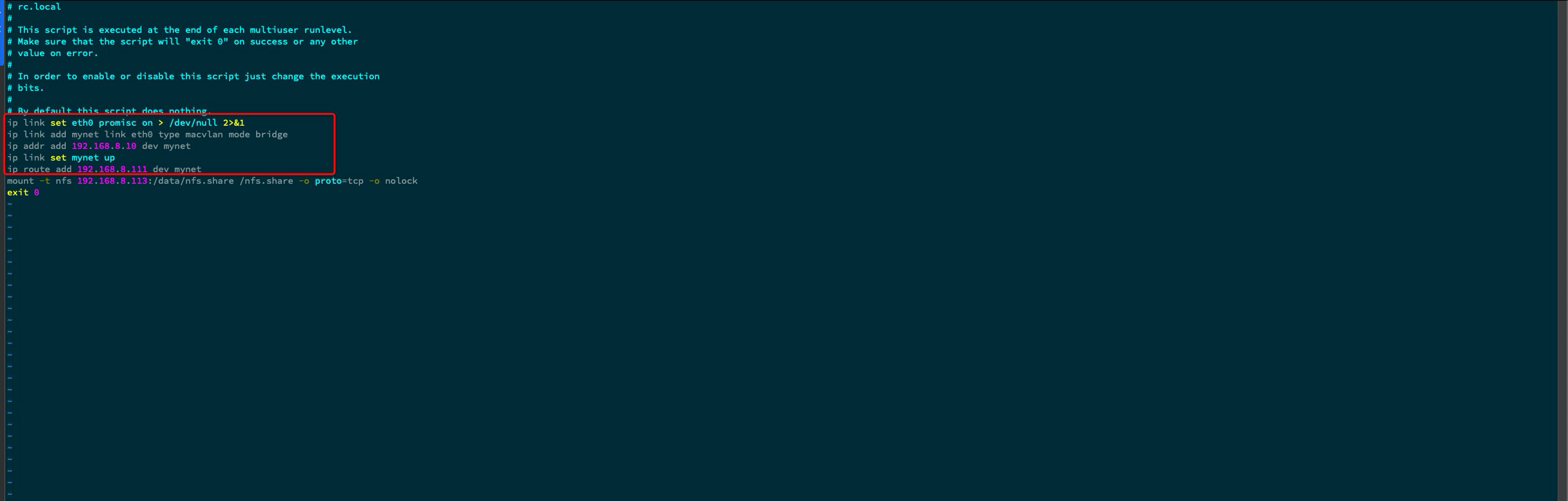
5. 配置开机自启#
为确保重启后配置依然生效,将命令添加到开机启动脚本:
cat >> /etc/rc.local << 'EOF'
# Docker OpenWrt macvlan 通信配置
ip link add mynet link eth0 type macvlan mode bridge
ip addr add 192.168.8.10 dev mynet
ip link set mynet up
ip route add 192.168.8.111 dev mynet
EOF
6. 设置执行权限#
确保启动脚本具有可执行权限:
chmod +x /etc/rc.local
总结#
通过以上配置,成功解决了 Docker macvlan 模式下宿主机与 OpenWrt 容器的通信问题。该方案的核心是利用 macvlan 接口间的互通特性,通过路由转发实现网络连通。
参考资料#
- Using Docker macvlan networks - Docker macvlan 网络详细说明