
软件版本#
- 操作系统:CentOS 7.9.2009
- Docker 版本:20.10.7
- Docker Compose 版本:1.18.0
- Mkcert 版本:v1.4.3
端口规划#
Nexus 私服端口规划#
| 私服名称 | 私服作用 | 私服类型 | 私服端口 |
|---|---|---|---|
| docker-custom | 存放自定义 push 的镜像,与项目环境无关 | hosted | 8086 |
| idocker.io | 代理仓库和 custom 仓库的集合 | group | 8082 |
| docker-dev | 存放项目 dev 环境镜像 | hosted | 8083 |
| docker-qa | 存放项目 qa 环境镜像 | hosted | 8084 |
| docker-prod | 存放项目 prod 环境镜像 | hosted | 8085 |
除了上述 Docker 私服端口外,还有 Nexus3 管理面板端口 8081
Docker 代理仓库列表#
| 名称 | 私服类型 | 说明 | 地址 |
|---|---|---|---|
| docker-google | proxy | Google 公开镜像(需要科学上网) | https://gcr.io |
| docker-k8s | proxy | Kubernetes 官方 Google 镜像源(需要科学上网) | https://k8s.gcr.io |
| docker-aliyun | proxy | 阿里云同步 Docker 官方源(存在部分镜像未同步问题) | https://7bezldxe.mirror.aliyuncs.com |
| docker-official | proxy | Docker Hub 官方镜像地址(限制带宽:匿名用户100次,认证用户200次) | https://registry-1.docker.io |
Traefik Ingress 端口规划#
| Ingress 名称 | Ingress 作用 | Ingress 端口 |
|---|---|---|
| http | HTTP 站点入口 | 80 |
| https | HTTPS TLS 证书站点入口 | 443 |
使用 Docker Compose 一键部署私服和 Traefik#
本次部署所依赖的工具和配置文件已整理至 GitHub 仓库 中,文档中的步骤均已在 CentOS 7 系统中验证通过。其他平台及架构只需替换为相应的软件包版本即可。
Docker Compose 安装和准备工作#
yum install -y docker-compose # CentOS 下直接使用 yum 安装
克隆代码#
git clone https://github.com/cdryzun/traefik-nexus.git
生成证书#
注意:使用 mkcert 生成证书时,
cert-file和key-file的文件名称有特定要求。例如为域名example.io生成证书文件时,文件前缀应该为example-io,否则会导致 Traefik 在引用证书时匹配不上,从而使用默认证书。
mkcert 版本列表请查看。
cd traefik-nexus

chmod a+x ./mkcert # Linux amd64 架构,请确认与操作系统架构相同

./mkcert --version
v1.4.3

mkdir -p certs # 创建存放证书的文件夹

# 生成域名证书
./mkcert -ecdsa -cert-file certs/treesir-pub.crt -key-file certs/treesir-pub.key "treesir.pub" "*.treesir.pub" "treesir.lan" "*.treesir.lan"

# 生成 Docker 私服使用证书
./mkcert -ecdsa -cert-file certs/idocker-io.crt -key-file certs/idocker-io.key "idocker.io" "*.idocker.io" "idocker.lan" "*.idocker.lan"

# 确认证书是否存在
ls certs/
idocker-io.crt  idocker-io.key  treesir-pub.crt  treesir-pub.key
生成证书后,检查确认 traefik/traefik.yml 配置文件中的配置是否对应:
cat traefik/traefik.yml
...
tls:
  certificates: # 将生成的证书加到 Traefik TLS 证书池,自动匹配
    - certFile: /certs/treesir-pub.crt
      keyFile: /certs/treesir-pub.key
  certificates:
    - certFile: /certs/idocker-io.crt
      keyFile: /certs/idocker-io.key
  options:
    default:
      minVersion: VersionTLS12
      cipherSuites:
        - TLS_ECDHE_RSA_WITH_AES_128_GCM_SHA256
        - TLS_RSA_WITH_AES_256_GCM_SHA384
  stores: # 配置默认证书
    default:
      defaultCertificate:
        certFile: /certs/treesir-pub.crt
        keyFile: /certs/treesir-pub.key
...
检查 Docker Compose 部署文件#
cat docker-compose.yml
version: "3"
services:
  traefik:
    restart: always
    image: traefik:v2.4.8
    container_name: traefik
    ports:
      - "80:80"
      - "443:443"
    volumes:
      - /var/run/docker.sock:/var/run/docker.sock:ro
      - ./certs:/certs:ro
      - ./traefik/traefik.yml:/traefik.yml:ro
    labels:
      - traefik.enable=true
      - traefik.http.routers.traefik.entrypoints=http,https
      - traefik.http.routers.traefik.rule=Host(`traefik.treesir.pub`)  # Traefik Dashboard 关联域名
      - traefik.http.routers.traefik.tls=true
      - traefik.http.routers.traefik.service=api@internal
  nexus:
    restart: always
    image: sonatype/nexus3:3.30.1
    container_name: nexus3
    privileged: true
    environment:
      - INSTALL4J_ADD_VM_PARAMS=-Xms4g -Xmx4g -XX:MaxDirectMemorySize=6g # JVM 参数,针对 8G 内存机器,按比例和实际需求调整
    volumes:
      - /etc/localtime:/etc/localtime:ro
      - ./nexus-data:/nexus-data
    labels:
      - traefik.enable=true
      - traefik.http.routers.1.entrypoints=http,https
      - traefik.http.routers.1.rule=Host(`mirror.treesir.pub`) && PathPrefix(`/`)
      - traefik.http.routers.1.tls=true
      - traefik.http.routers.1.service=one
      - traefik.http.services.one.loadbalancer.server.port=8081
      - traefik.http.routers.2.entrypoints=http,https
      - traefik.http.routers.2.rule=Host(`idocker.io`) || (Host(`idocker.io`) && Method(`GET`))
      - traefik.http.routers.2.tls=true
      - traefik.http.routers.2.service=two
      - traefik.http.services.two.loadbalancer.server.port=8082
      - traefik.http.routers.3.entrypoints=http,https
      - traefik.http.routers.3.rule=(Host(`idocker.io`) && Path(`/v1/search`)) || (Host(`idocker.io`) && Method(`PUT`,`HEAD`,`POST`,`PATCH`))
      - traefik.http.routers.3.priority=100
      - traefik.http.routers.3.tls=true
      - traefik.http.routers.3.service=three
      - traefik.http.services.three.loadbalancer.server.port=8086
      - traefik.http.routers.4.rule=Host(`dev.idocker.io`) && PathPrefix(`/`)
      - traefik.http.routers.4.tls=true
      - traefik.http.routers.4.service=four
      - traefik.http.services.four.loadbalancer.server.port=8083
      - traefik.http.routers.5.rule=Host(`qa.idocker.io`) && PathPrefix(`/`)
      - traefik.http.routers.5.tls=true
      - traefik.http.routers.5.service=five
      - traefik.http.services.five.loadbalancer.server.port=8084
      - traefik.http.routers.6.rule=Host(`prod.idocker.io`) && PathPrefix(`/`)
      - traefik.http.routers.6.tls=true
      - traefik.http.routers.6.service=six
      - traefik.http.services.six.loadbalancer.server.port=8085
networks:
  default:
    external:
      name: docker
启动服务并导入 CA 证书#
使用 Docker Compose 启动服务#
# 创建 Nexus 数据存储目录,开放权限防止报错
mkdir -p ./nexus-data
chmod 777 -R ./nexus-data

# 创建网络
docker network create docker

# 启动服务
docker-compose up -d

# 检查日志,确认有无错误
docker-compose logs -f
添加 Hosts 记录#
# macOS 系统
sudo -- sh -c "echo '192.168.8.88 idocker.io dev.idocker.io qa.idocker.io prod.idocker.io mirror.treesir.pub traefik.treesir.pub' >> /etc/hosts"
导入 CA 证书并添加信任#
yum install -y lrzsz

sz -y $(mkcert -CAROOT)/rootCA.pem
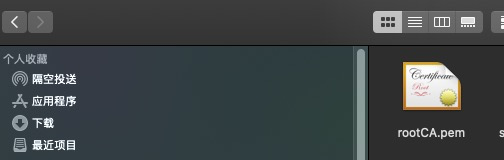
双击证书文件,添加到系统中:
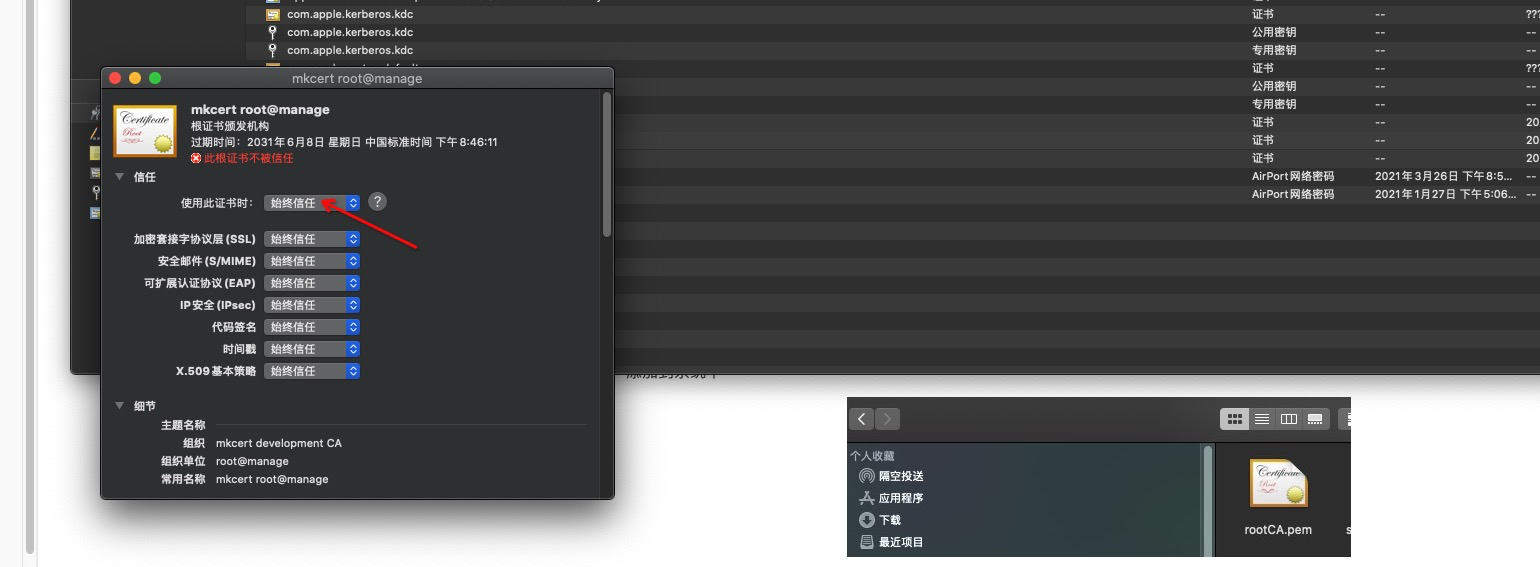
双击打开,设置为永远信任:


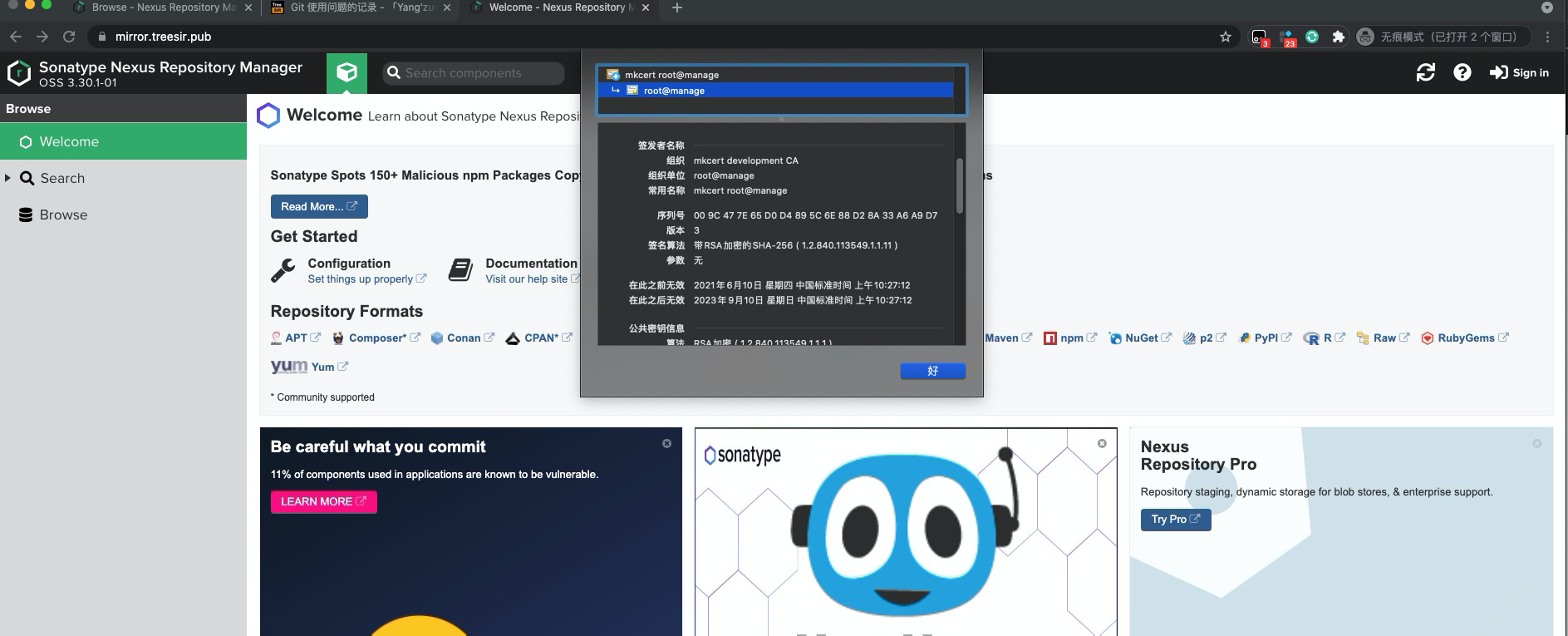
测试访问 Nexus Dashboard 管理界面:
查看 Nexus Dashboard 初始化 admin 密码:
docker exec nexus3 bash -c "cat /nexus-data/admin.password"
Docker 私服测试使用#
在测试之前,请检查是否已创建对应的 Docker 私服仓库,且对应端口正常监听。由于此部分之前已有相关整理,故此处省略,参考步骤请查看文档。
检查配置#
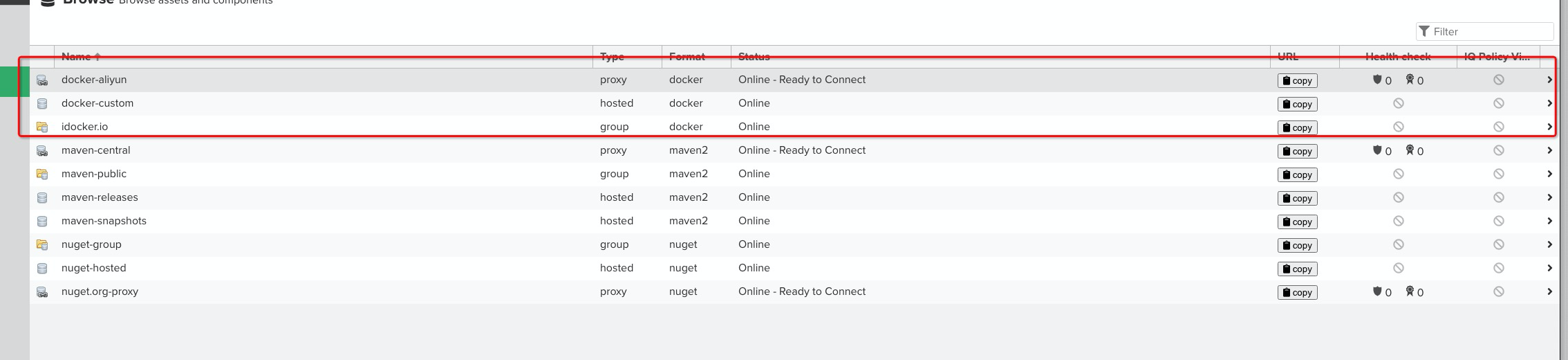
创建 idocker.io 可供测试使用的仓库列表:
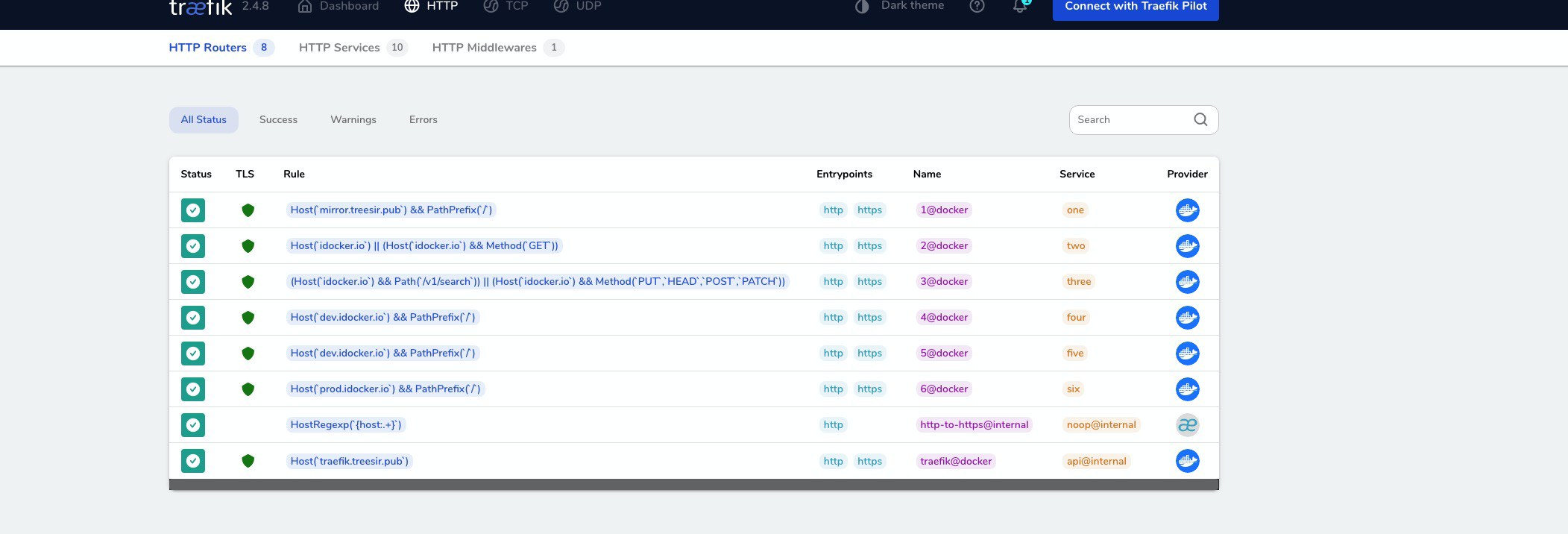
Traefik 中的配置检查:
信任 Docker 私服#
cat /etc/docker/daemon.json
{
...
    "insecure-registries": ["idocker.io"]
...
}

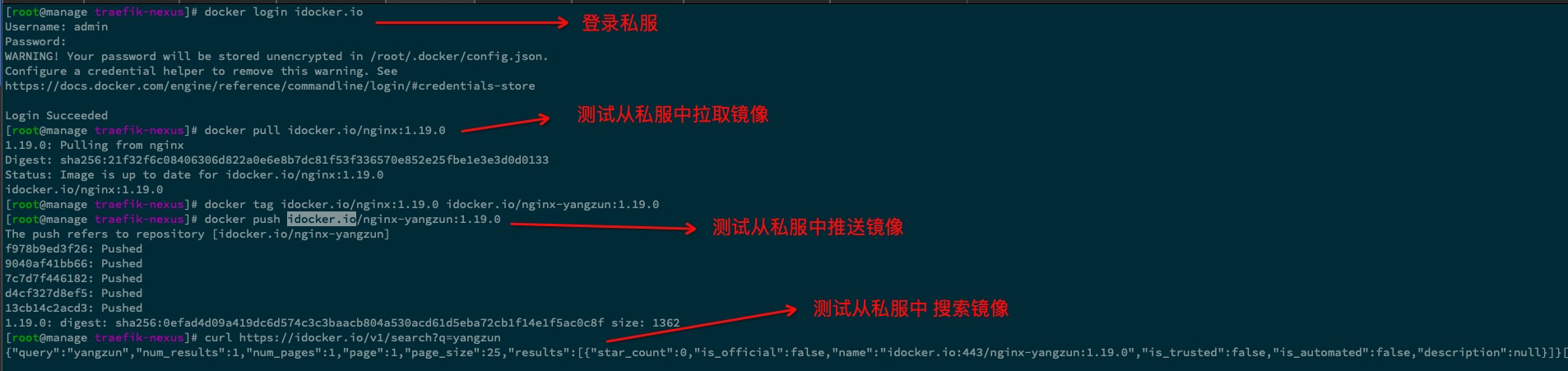
docker login idocker.io
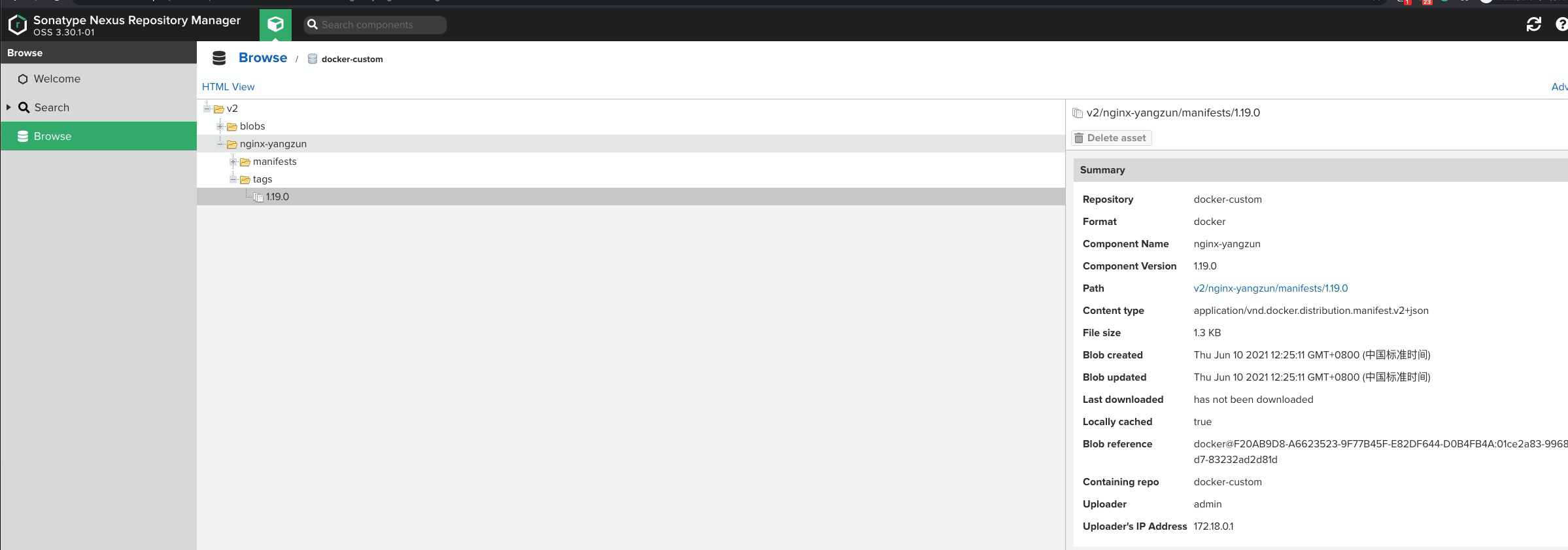
查看私服镜像情况#
idocker.io Group 私服:

docker-custom Hosted 私服:
总结#
通过本教程,我们成功实现了:
- 使用 Docker Compose 一键部署 Nexus3 Docker 私服
- 配置 Traefik 作为反向代理,实现多域名和端口的统一管理
- 使用 mkcert 生成本地 HTTPS 证书,确保安全访问
- 配置多环境的 Docker 私服仓库(dev、qa、prod)
- 实现了私服的 HTTPS 访问和证书自动匹配
这套方案提供了完整的企业级 Docker 私服解决方案,支持多环境隔离和安全的 HTTPS 访问。