
环境说明#
docker-compose:1.23.2- 操作系统:
armbian (斐讯n1)
部署软件#
openldap 部署#
省略 openldap 的部署配置 请参考之前整理的
文档
openvpn 安装#
这里 openvpn 一键安装使用 github 中的一键脚本
curl -o openvpn-install.sh  https://raw.githubusercontent.com/Nyr/openvpn-install/master/openvpn-install.sh


chmod a+x openvpn-install.sh

./openvpn-install.sh

Welcome to this OpenVPN road warrior installer!

Which IPv4 address should be used?
     1) 192.168.8.112
     2) 172.18.0.1
     3) 172.17.0.1
     4) 10.42.0.0
     5) 10.42.0.1
IPv4 address [1]: 1

This server is behind NAT. What is the public IPv4 address or hostname?

Public IPv4 address / hostname [23.105.194.216]:
Which protocol should OpenVPN use?
   1) UDP (recommended)
   2) TCP
Protocol [1]: 1

What port should OpenVPN listen to?
Port [1194]: 1194

Select a DNS server for the clients:
   1) Current system resolvers
   2) Google
   3) 1.1.1.1
   4) OpenDNS
   5) Quad9
   6) AdGuard
DNS server [1]: 1

Enter a name for the first client:
Name [client]: 192.168.8.1

OpenVPN installation is ready to begin.

等待程序的执行完毕 设置程序为开启自启动
systemctl enable openvpn-server@server.service
开放端口
如开启和使用了防火墙,请注意将 对应端口开放
iptables -A INPUT -p udp --sport 1194 -j ACCEPT
iptables -A OUTPUT -p udp --dport 1194 -j ACCEPT
配置关联openldap#
安装依赖包#
apt install openvpn-auth-ldap # 如果是 centos 将前面命令更改为 yum 即可
安装完毕后,查看使用有如下
依赖库文件ls -lh /usr/lib/openvpn/openvpn-auth-ldap.so -rw-r--r-- 1 root root 126K Nov 7 2017 /usr/lib/openvpn/openvpn-auth-ldap.socentos 下的文件路径为
/usr/lib64/openvpn/plugin/lib/openvpn-auth-ldap.so
配置文件增加配置#
vi /etc/openvpn/server/server.conf  # 在最后添加如下配置

plugin /usr/lib/openvpn/openvpn-auth-ldap.so  "/etc/openvpn/server/ldap.conf"
client-cert-not-required
username-as-common-name
management 0.0.0.0 5555
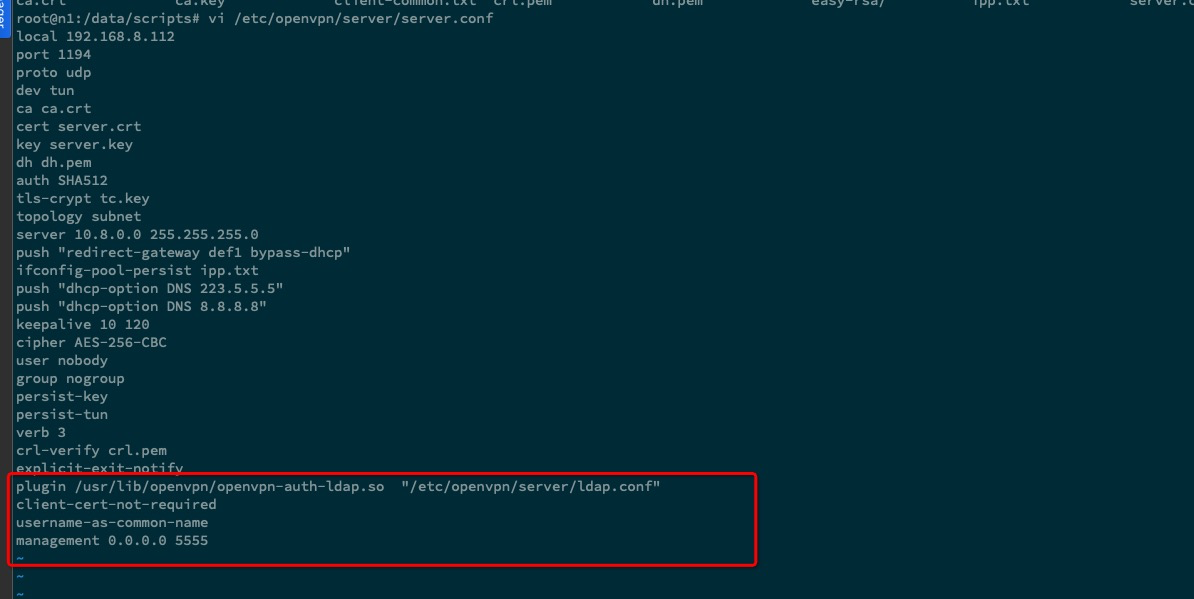
增加 openldap配置文件
cat > /etc/openvpn/server/ldap.conf << EOF `# 注意修改下面对应的配置`
<LDAP>
    URL ldap://192.168.8.1:389
    BindDN  cn=admin,dc=treesir,dc=pub
    Password 123456
    Timeout 15
    TLSEnable no
    FollowReferrals no
</LDAP>
<Authorization>
    BaseDN "ou=users,dc=treesir,dc=pub"
    SearchFilter "(uid=%u)"
    RequireGroup false
</Authorization>
EOF
示例中 ldap 目录使用结构 参考文档
更改完成后,我们重启服务使其生效
service openvpn-server@server restart \
&& service openvpn-server@server status
测试验证#
配置 nps 内网穿透的使用
将配置文件里的
remote地址更改为公网地址,没有公网地址的话,可以使用第三方内网穿透工具实现, 下面示例将使用自建的nps作为演示
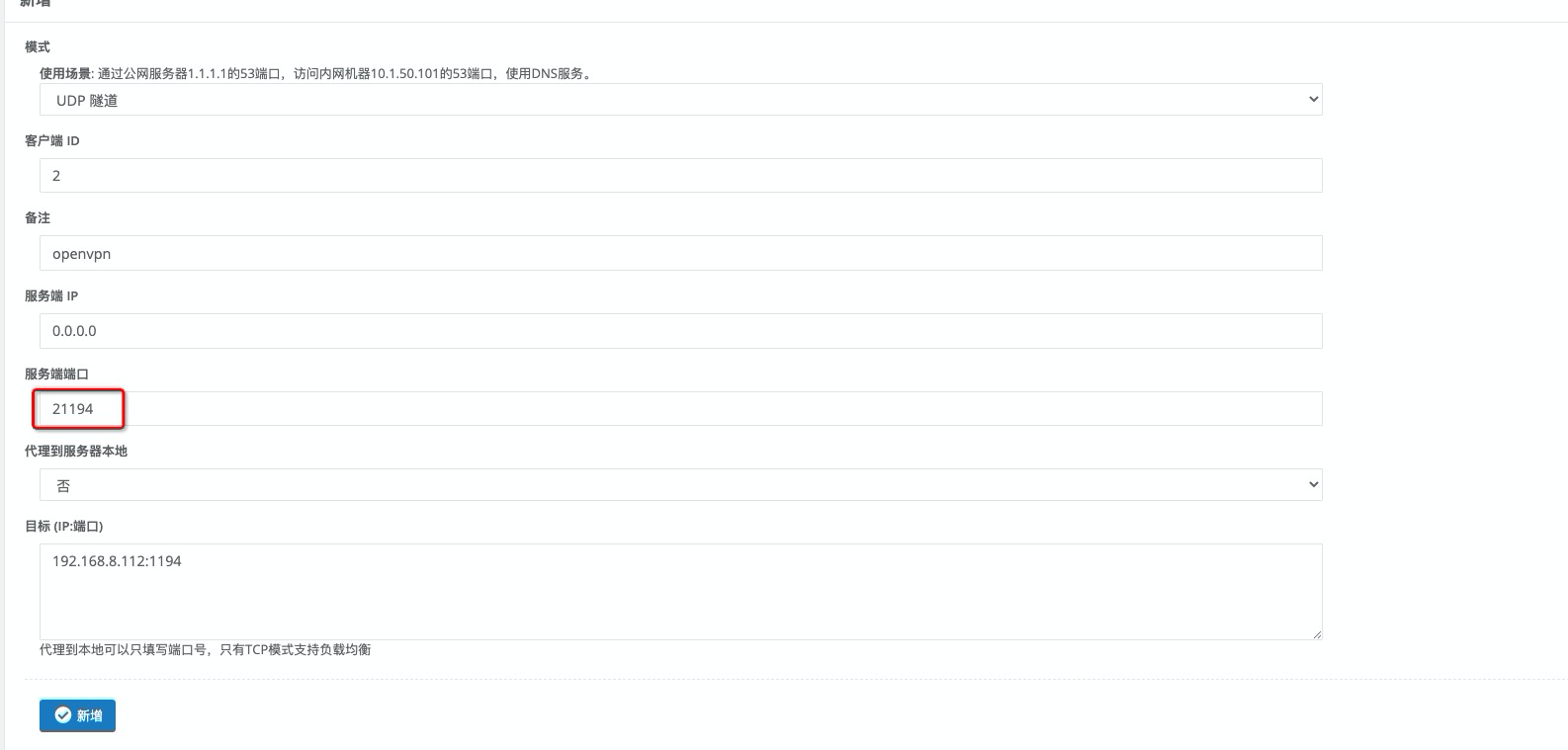
注意这个映射地址外面设置成了
21174那么在对应的配置文件中也要相应更改成这个,还有就是协议需要 和安装时选择的对应上,我这里使用的是udp协议。
下载安装 vpn 时的客户端配置文件
sz -y /root/192_168_8_1.ovpn ## 默认在 用户的家目录中
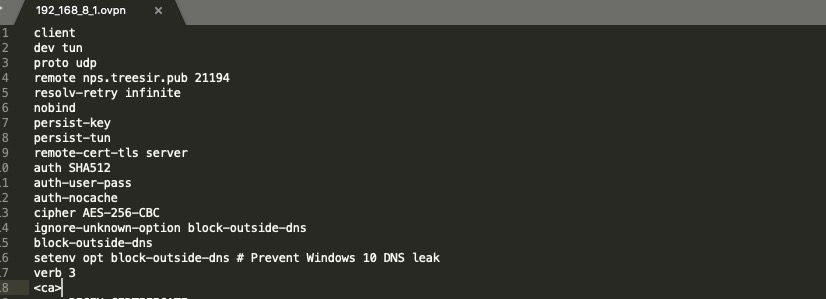
编辑下载的配置文件
remote nps.treesir.pub 21194 # 将此地址更改为 公网地址,没有公网地址的话,可以使用第三方内网穿透工具实现

auth-user-pass # 添加用户密码认证
auth-nocache # 认证不缓存
setenv opt block-outside-dns # Prevent Windows 10 DNS leak
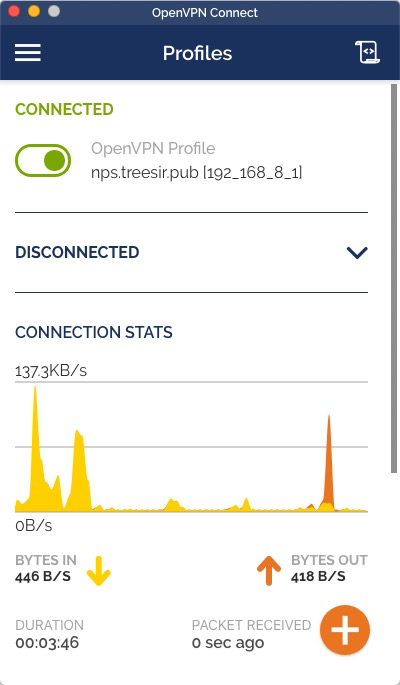
手机端测试
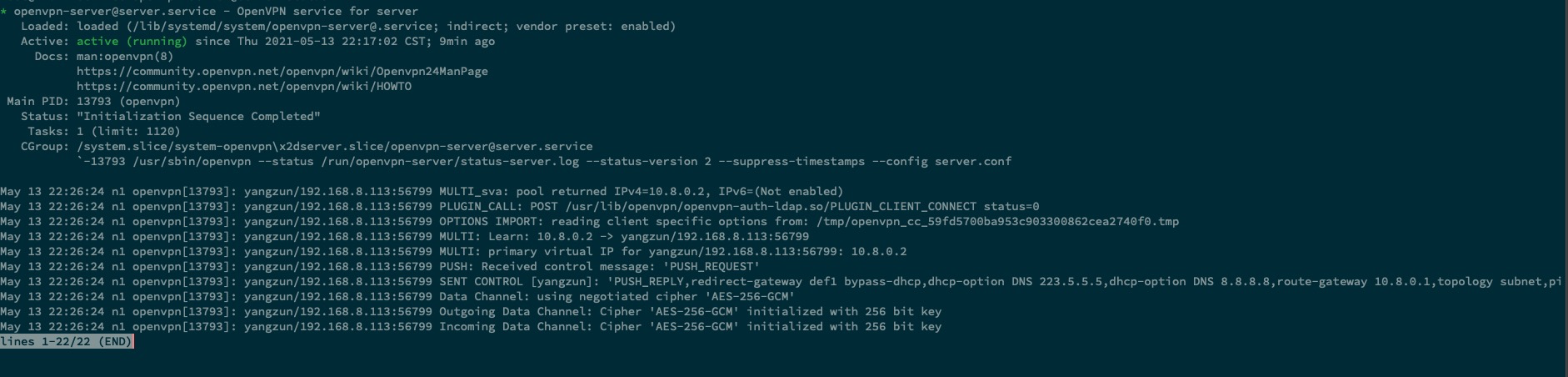
将配置文件上传至手机端进行测试

可以看到手机端使用流量,测试也是正常可以访问到内网的。
部署 openldap dashboard#
docker run --name openvpn-monitor \
  -e OPENVPNMONITOR_DEFAULT_DATETIMEFORMAT="%%d/%%m/%%Y" \
  -e OPENVPNMONITOR_DEFAULT_LATITUDE=-37 \
  -e OPENVPNMONITOR_DEFAULT_LOGO=logo.jpg \
  -e OPENVPNMONITOR_DEFAULT_LONGITUDE=144 \
  -e OPENVPNMONITOR_DEFAULT_MAPS=True \
  -e OPENVPNMONITOR_DEFAULT_SITE=Test \
  -e OPENVPNMONITOR_SITES_0_ALIAS=UDP \
  -e OPENVPNMONITOR_SITES_0_HOST=192.168.8.112 \
  -e OPENVPNMONITOR_SITES_0_NAME=UDP \
  -e OPENVPNMONITOR_SITES_0_PORT=5555 \
  -e OPENVPNMONITOR_SITES_1_ALIAS=TCP \
  -e OPENVPNMONITOR_SITES_1_HOST=192.168.8.112 \
  -e OPENVPNMONITOR_SITES_1_NAME=TCP \
  -e OPENVPNMONITOR_SITES_1_PORT=5555 \
  --restart=always \
  -p 8210:80 \
  -d ruimarinho/openvpn-monitor
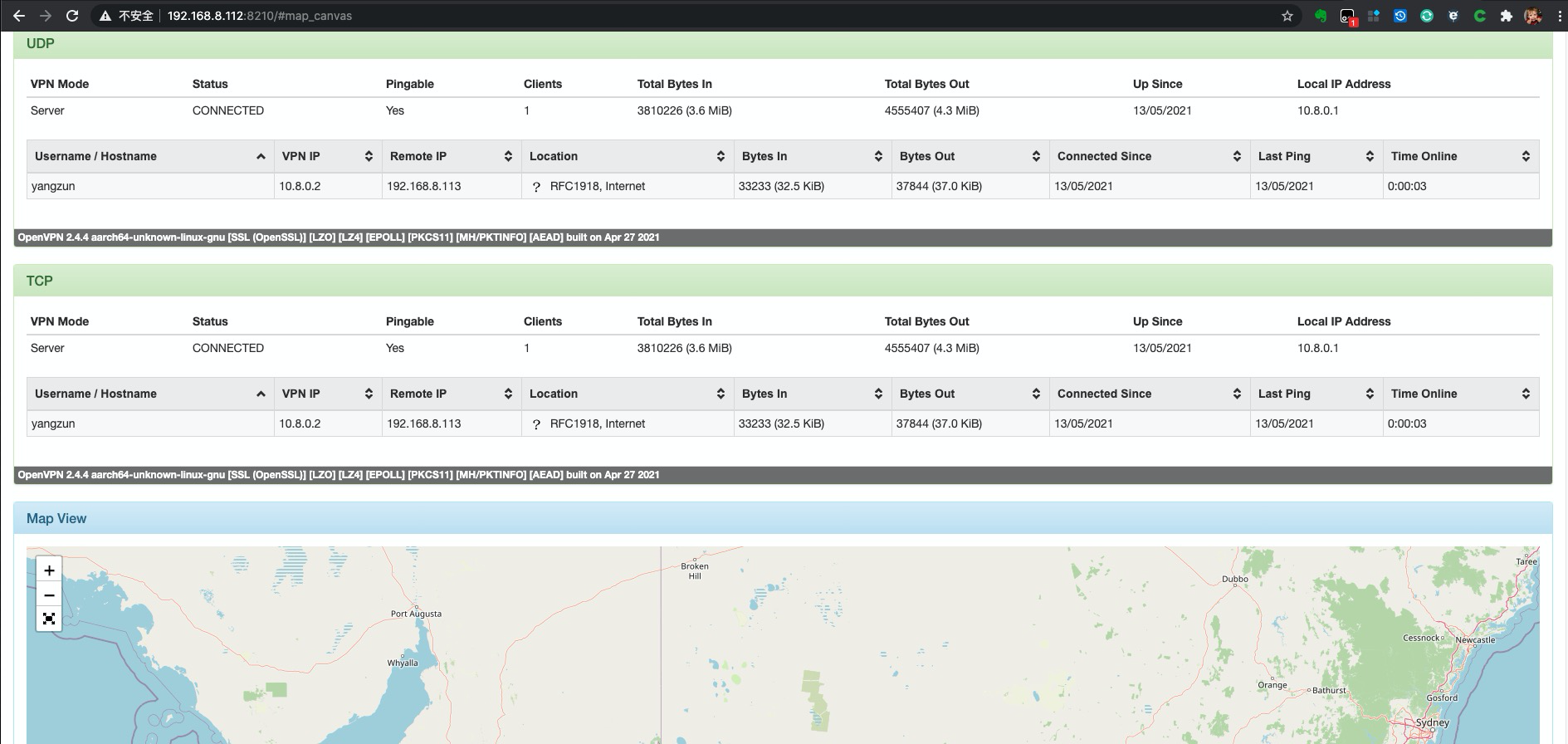
可以看到,dashboard 中的
remote ip是 192.168.8.113,且map中无对应显示地址 ( map 更具 remote ip 显示 ), 这是因为我使用了内网穿透技术的缘故,企业中建议是绑定到对应的公网ip中,并使用DNAT作为端口映射,这样dashboard 中的 map 显示将呈现正常。
客户端软件下载#
openvpn-install-2.4.8-I602-Win10